News > Sådan tjekker du nemt FPS på dine pc-spil uden kompleks software
Sådan tjekker du nemt FPS på dine pc-spil uden kompleks software
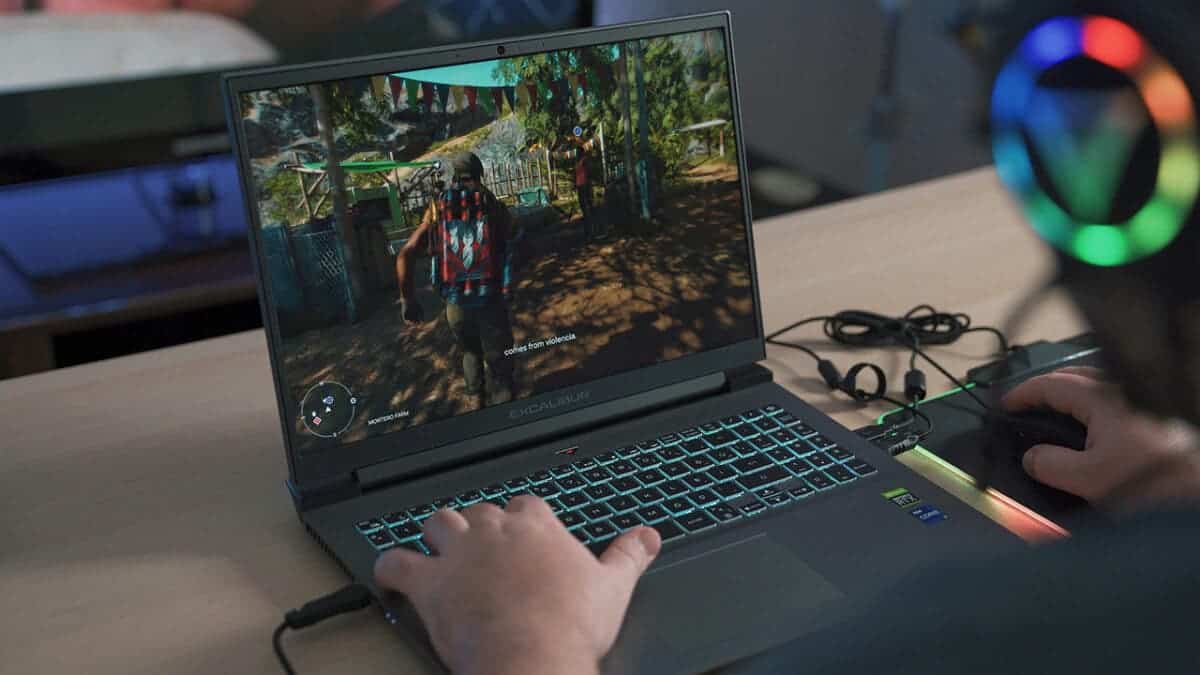
I universet af videospil på pcDEN antal billeder i sekundet (FPS) er en nøgleindikator for, hvor glat et spil er. En optimal spiloplevelse er afhængig af høj FPS, mens lav FPS kan resultere i hakken og forsinkelse. Derfor er overvågning af FPS afgørende for fuldt ud at nyde dine yndlingsspil. Der er flere enkle og effektive metoder til at styre FPS af pc-spil, som vi vil detaljere her.
Brug Steam-overlay til at kontrollere FPS
Steam er go-to-platformen for mange spillere og tilbyder et indbygget værktøj til at spore FPS af dine spil. Det er nemt at aktivere denne funktion og giver adgang til en realtidsvisning af din billedhastighed.
For at aktivere FPS-tælleren skal du blot starte Steam uden at der er noget spil i gang. Du skal derefter gå til indstillingerne under fanen “In-Game” og vælge et af hjørnerne på skærmen, hvor tælleren vil blive vist. Når du er i spillet, vises tælleren på det valgte sted.
Dette værktøj er dog primært designet til Steam-spil. Selvom det er muligt at tilføje ikke-Steam-spil til dit bibliotek for at bruge denne funktion, kan konsistensen af resultater variere fra titel til titel.
FPS-overvågning med NVIDIA GeForce Experience
For ejere af NVIDIA-grafikkort, softwaren GeForce Experience tilbyder en mere sofistikeret løsning til sporing af FPS. Dette program giver mulighed for mere dybdegående overvågning af spillets ydeevne sammenlignet med Steam.
For at aktivere FPS-tælleren skal du åbne GeForce Experience og klikke på tandhjulsikonet øverst til højre for at få adgang til indstillingerne. Sørg for, at “In-Game Overlay”-indstillingen er aktiveret, og klik derefter på “Indstillinger” i denne mulighed. Gå derefter til “HUD Layout” > “Performance” > “FPS” og vælg et hjørne af skærmen for at vise tælleren.
Der kan dog forekomme uregelmæssigheder med GeForce Experience. FPS-tælleren kan nogle gange vise forkerte værdier eller forsvinde. Hvis dette er tilfældet, kan skift mellem fuldskærmstilstand og kantløs vinduestilstand nogle gange løse problemet.
Sporing af FPS med AMD-software
Brugere af grafikkort AMD er ikke sløve, når det kommer til at spore ydeevne i spillet. AMD’s software inkluderer en indbygget FPS-tæller samt andre præstationsmålinger.
For at aktivere FPS-tælleren skal du åbne AMD Software og gå til fanen “Performance”. Sørg for, at du er på fanen “Metrics” og aktiver “Metrics Overlay”. Som standard vil dette overlay konstant være synligt på din skærm, men det er muligt kun at begrænse det til spilleperioden ved at aktivere “Game Detection for Metrics Overlay”.
Denne software giver dig mulighed for at gå ud over at vise FPS, med statistik såsom frame time, FPS kl 99. percentilsamt CPU- og GPU-brug.
Indbyggede spilværktøjer til at kontrollere ydeevne
Mange moderne spil tilbyder FPS tællere integreret, hvilket gør det nemmere at overvåge ydeevnen. Processen for at aktivere disse muligheder kan dog variere efter titel.
Nogle produktioner har en dedikeret “Vis FPS”-mulighed i grafikindstillingerne. Andre spil kræver muligvis en specifik tastaturgenvej eller konsolkommando for at aktivere måleren. For eksempel i Minecraftskal du blot trykke på F3 for at få adgang til en fejlfindingsskærm, der viser FPS og andre vigtige oplysninger.
For mere komplekse spil kan det være nødvendigt at udforske konsolkommandoer eller redigere konfigurationsfiler. Selvom denne metode kræver lidt mere teknisk viden, tilbyder den ofte mere omfattende tilpasningsvalg. Spillerne af DOTA 2for eksempel kan bruge kommandoen “cl_showfps 1” i udviklerkonsollen for at aktivere FPS-tælleren.
Hvis du har problemer med at finde et spils FPS-tæller, kan en hurtig søgning online ofte give løsninger. Bare søg i spiltitlen med ordene “vis FPS” for at få relevante resultater.
MSI Afterburner: et alsidigt værktøj til overvågning af ydeevne
For dem, der leder efter en tredjepartsløsning dedikeret til FPS-sporing, MSI Afterburner er en populær mulighed. Selvom den oprindeligt er designet til MSI-grafikkort, er denne software blevet essentiel for overclocking og ydeevneovervågning på forskellige GPU-mærker.
For at bruge MSI Afterburners FPS-sporingsfunktioner er det nødvendigt at installere “Rivatuner Statistics Server”-komponenten under opsætningen. Når det er installeret, skal du åbne MSI Afterburner og navigere til fanen “Overvågning”. Find “Framerate”-indstillingen i “Active Hardware Monitoring Graphics”, aktiver den og marker afkrydsningsfeltet “Show in On-Screen Display”.
Med disse indstillinger vil FPS blive vist i øverste venstre hjørne af din skærm, mens du spiller. MSI Afterburner tilbyder også tilpasningsmuligheder for at skræddersy skærmens udseende til dine præferencer.
Så ved at bruge disse forskellige metoder er det muligt at overvåge og optimere pc-spiloplevelsen, hvilket sikrer, at hver spilsession er glat og behagelig.
Aflæsninger:1
Lectures :15
Du vil måske også være interesseret i disse artikler :
Oplev Rusted Moss: en fængslende og kompleks metroidvania!
Frostpunk 2: En overraskende og politisk kompleks…
Sådan fjernes og udskiftes dine PS5-covers nemt
Spil dine PS Plus-spil på Steam Deck uden at tænde…
Ubisoft fjerner The Crew fra dine biblioteker uden varsel