News > Sådan spiller du Baldur’s Gate 3 på Steam Deck
Sådan spiller du Baldur’s Gate 3 på Steam Deck
Baldur’s Gate 3 udgives den 3. august til pc og 6. september til PlayStation 5. Dem, der har PC/Steam-versionen, vil måske også gerne spille den på Steam Deck. Men da dette skrives, er det ikke fuldt verificeret. Det betyder, at der er et par knæk, der skal stryges ud. Vores guide diskuterer, hvordan du kan spille Baldur’s Gate 3 på et Steam Deck, inklusive nogle problemer, som du kan støde på.
Sådan spiller du Baldur’s Gate 3 på et Steam Deck
Baldur’s Gate 3 lover en gigantisk kampagne, der kan tage op til 100 timer. Og det er bare en standard gennemspilning, ikke et komplet løb, hvor du forsøger at opdage alle resultater og hemmeligheder. Du vil sandsynligvis ikke bruge al den tid på at sidde foran din pc. Alligevel, hvis du har et Steam Deck, er her, hvad du behøver at vide, hvis du planlægger at prøve en håndholdt spilmulighed.
Har et større internt lager eller et MicroSD-kort
Først og fremmest: Baldur’s Gate 3 er et massivt spil, ikke kun på grund af dets historie og valg, men også på grund af den enorme installationsstørrelse: 80,46 GB i skrivende stund.
Den billigste version med 64 GB vil simpelthen ikke skære den. Som sådan er du bedre stillet med 256 GB eller 512 GB-varianten. Alternativt kan du bruge et microSD-kort til at give dig selv mere plads.
Vulkan forårsager nedbrud, så kør spillet én gang med DirectX 11 aktiveret
Baldur’s Gate 3 kan installeres som den er på dit Steam Deck (nej, du behøver ikke at ændre Proton-kompatibilitetsindstillinger). Der er dog et par forbehold:
Start af spillet åbner Larian Launcher. Markøren kan nogle gange forsvinde eller nulstilles, mens du flytter den. Prøv at flytte markøren ved hjælp af det højre thumbstick, og tryk derefter på højre trigger/RT på Kom i gang.
Standardindstillingen er Vulkan. Dette fik spillet til at gå ned for os, da vi startede det.
Sørg for at skifte til DirectX 11, og tryk derefter på RT med markøren over Play-knappen.
Vi anbefaler at skifte til DirectX 11 først, da Vulkan forårsagede nedbrud.
Spring startprogrammet helt over
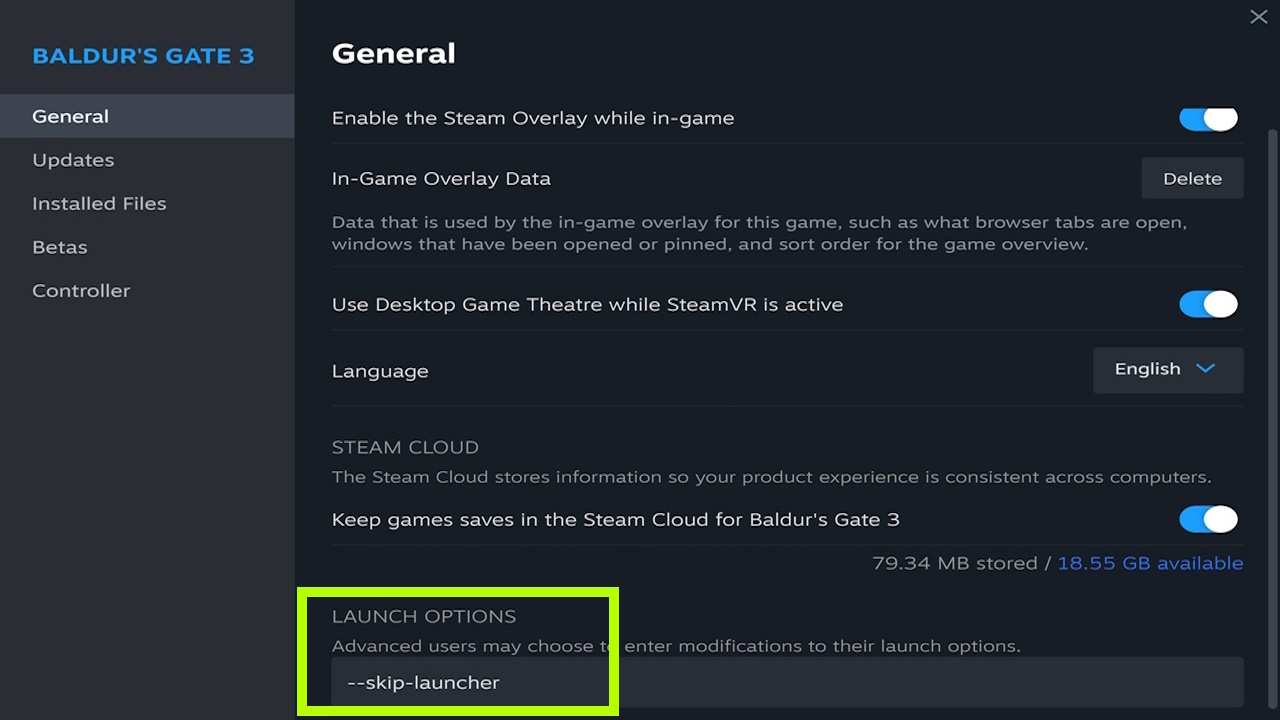
Efter at have kørt spillet én gang med DX11 aktiveret, kan du lukke det. Du vil derefter gøre følgende:
Vælg spillet igen, og klik på tandhjulsikonet til højre for panelet.
Vælg Egenskaber.
På fanen Generelt skal du rulle ned til bunden, indtil du ser Startindstillinger.
Skriv følgende i tekstboksen: –skip-launcher
Næste gang du spiller spillet, springer du Larian Launcher over, hvilket betyder, at du ikke længere besværer din markør. Desuden vil DX11 være standardindstillingen nu.
Brug kommandoen skip launcher, så du kan starte spillet direkte og med DX11 aktiveret.
Sænk indstillingerne
Nu er du klar til at spille Baldur’s Gate 3 på Steam Deck. Men du skal stadig overveje den håndholdtes batterilevetid. Som sådan skal du i hovedmenuen gå til Indstillinger -> Video og foretage disse ændringer for at nyde længere batterilevetid, hvis du foretrækker det:
Opløsning: 1280×800
VSync: Fra
Framerate cap: Aktiveret; 30 fps.
Samlet forudindstilling: Medium
Skyggekvalitet: Lav
Skykvalitet: Lav
Standard kontroller kontra mus og tastatur
Til sidst er det værd at bemærke, at korrekte kontroller ikke er fuldt implementeret endnu. For eksempel kan kommandovalg føles klodset, og du kan ikke rotere kameraet. Som standard kan du bruge højre thumbstick til at flytte din markør rundt, og højre trigger/RT til at klikke på noget (f.eks. en kommando, fjende eller placering). Dette gælder også for dialogsvar, da du skal trykke på RT for at vælge dit svar.
Vi foreslår, at du prøver en Bluetooth-mus og tastaturopsætning. Selvom det ikke vil føre til en rent håndholdt oplevelse, minder kontrollerne stadig om, hvad du ville forvente, hvis du spiller på pc.
Og det er det, det er alt, hvad du behøver at vide om, hvordan du spiller Baldur’s Gate 3 på Steam Deck. Vi får snart et stort BG3 guidecenter, så følg med.
Produkterne, der diskuteres her, blev uafhængigt valgt af vores redaktører. GameSpot kan få en del af indtægterne, hvis du køber noget, der er vist på vores side.