News > DualSense-controller PS5: Tilslut nemt og brug på pc, Mac, Android og iOS
DualSense-controller PS5: Tilslut nemt og brug på pc, Mac, Android og iOS
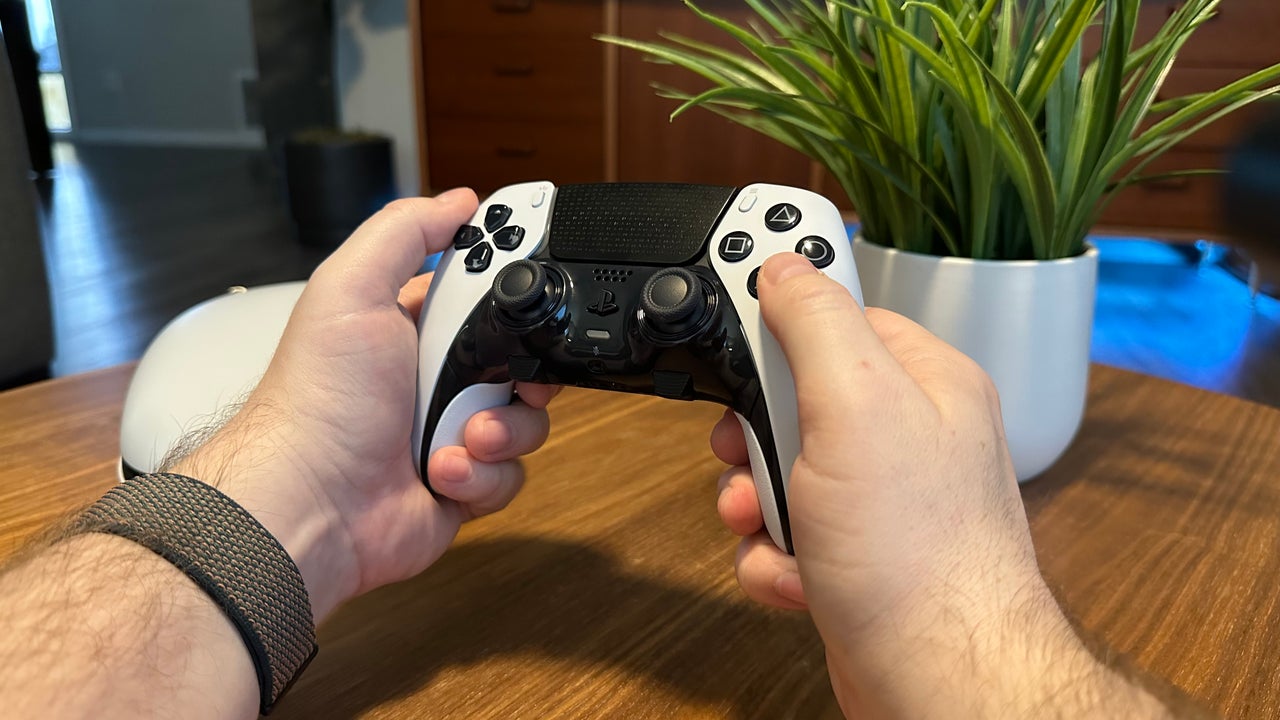
Har du en DualSense-controller til PlayStation 5 og vil du forbinde den til andre enheder? Gode nyheder, DualSense-controlleren er kompatibel med mange enheder. Uanset om du er på pc, Mac eller endda mobile enheder, der kører Android eller iOS, kan du bruge DualSense til at nyde en jævn kvalitetsspiloplevelse.
Sådan tilslutter du en DualSense-controller til din PS5
For at forbinde din DualSense-controller til din PS5 skal du følge en simpel procedure:
Tænd din PS5: Sørg for, at din PS5 er tændt ved at trykke på tænd/sluk-knappen øverst på konsollen.
Tilslut din controller til din konsol: Brug et USB-C-kabel til at forbinde din controller til din konsol. Sæt den ene ende af kablet i USB-C-porten på controlleren, og den anden ende i USB-porten på konsollen.
Tænd din controller: Når din controller er tilsluttet, skal du trykke på PS-knappen i midten af controlleren for at tænde den. PS5 skulle derefter genkende din controller og give dig mulighed for at navigere i konsolgrænsefladen.
Hvis du vil tilslutte flere controllere til din PS5, kan du gøre følgende:
Kontroller, at den controller, du vil tilslutte, er slukket: Før du tilslutter den, skal du kontrollere, at controllerens LED er slukket. Hvis ikke, skal du trykke og holde PS-knappen i midten af controlleren nede, indtil lyset slukker.
Få adgang til menuen “Bluetooth Accessories” i PS5-indstillingerne: Gå til PS5-indstillingerne, derefter “Accessories” og “Bluetooth Accessories”.
Hold “opret”-knappen og PS-knappen nede samtidigt: Når du er i menuen “Bluetooth Accessories” på PS5, skal du tænde din controller ved at trykke på PS-knappen, og derefter vente på, at lyset tænder. På dit tv skal du se efter controlleren på listen “Tilbehør fundet”. Vælg det med DualSense-controlleren allerede tilsluttet.
Sådan tilsluttes en DualSense-controller til en Windows-pc
De fleste Windows-pc’er understøtter DualSense-controlleren via en kabelført USB-C-forbindelse. Du skal blot tilslutte controlleren til en ledig USB-port, og din pc vil genkende den som en kompatibel gamepad. DualSense-controlleren understøtter også Bluetooth-forbindelse med minimal konfiguration. Sådan forbinder du den via Bluetooth:
Åbn indstillingssiden på din pc, og klik på afsnittet “Enheder”: Sørg for, at Bluetooth er slået til. Dette vil give din computer mulighed for at genkende kompatible enheder og oprette forbindelse til dem via Bluetooth. Hvis din computer ikke naturligt understøtter Bluetooth-forbindelser, kan du også købe en adapter for at få Bluetooth-understøttelse.
Hold “opret”-knappen og PS-knappen nede samtidigt, indtil lyset blinker: Dette vil sætte din controller i parringstilstand, og du vil kunne se den vises på listen over tilgængelige enheder.
Vælg “Tilføj en Bluetooth eller anden enhed”, og vælg “Bluetooth” for at begynde at søge efter kompatible enheder: Din computer vil begynde at søge efter enheder i luften, der kan oprette forbindelse til den via Bluetooth. Det kan tage et øjeblik, før din DualSense-controller vises.
Vælg “DualSense Wireless Controller” fra listen over enheder på din computer: Når din controller vises på listen over tilgængelige enheder, skal du vælge den. Din computer skal derefter bekræfte, at din controller er klar til brug. Alt du skal gøre er at klikke på “Udført” og bruge din controller med din pc!
Sådan tilsluttes en DualSense-controller til en Mac
Din Mac bør genkende en DualSense-controller som en gamepad, når den er tilsluttet en USB-port, ligesom den gør med en pc. Hvis du ikke ønsker at bruge en kablet forbindelse, vil processen med at oprette forbindelse via Bluetooth være den samme:
Hold “opret”-knappen og PS-knappen nede samtidigt, indtil lyset blinker: Dette vil sætte din controller i parringstilstand.
På din Mac skal du åbne Apple-menuen, derefter gå til “Systemindstillinger” og klikke på “Bluetooth” i sidebjælken.
Vælg “DualSense Wireless Controller” fra enhedslisten, og klik på “Connect”.
Sådan tilsluttes en DualSense-controller til en Android-enhed
Hvis du vil spille spil på din telefon, skal du vide, at DualSense-controllere er kompatible med Android-enheder. Sådan gør du:
Hold “opret”-knappen og PS-knappen nede samtidigt, indtil lyset blinker.
Åbn indstillingssiden på din Android-enhed, og vælg “Bluetooth”. Sørg for, at Bluetooth er slået til.
Klik på “Søg” eller “Scan” for at søge efter kompatible enheder i det omkringliggende område.
Vælg “DualSense Wireless Controller” under “Available Devices”.
Din DualSense-controller skulle nu være forbundet til din Android-enhed.
Sådan tilsluttes en DualSense-controller til en iPhone
Ligeledes er det ekstremt simpelt at tilslutte en DualSense-controller til din iPhone. Og nu hvor iPhones understøtter USB-C, bliver det endnu nemmere:
Hold “opret”-knappen og PS-knappen nede samtidigt, indtil lyset blinker.
Åbn indstillingssiden på din iPhone og vælg “Bluetooth”. Sørg for, at Bluetooth er slået til.
Vælg “DualSense Wireless Controller” fra listen over enheder under “Mine enheder”.
Din DualSense-controller er nu forbundet til din iPhone og klar til brug.
Kilde: www.ign.com
Lectures :14
Du vil måske også være interesseret i disse artikler :
Capcom: Detaljer og meddelelser om Kunitsu-Gami,…
Epic Games lancerer sin egen butik på iOS og…
Sonic Rumble og Sonic Mania Plus: ankomst til iOS og…
Oplev Age of Empires Mobile på iOS og Android i 2024.
Tjek teaseren til Kingdom Hearts Missing-Link, den…