Nyhederne GTA > Tilslut dig GTA V FiveM-serveren i nogle få trin
Tilslut dig GTA V FiveM-serveren i nogle få trin
Find ud af, hvordan du tilslutter dig FiveM-serveren!
5 trin for at blive medlem af en FiveM-server
I modsætning til den officielle GTA Online-server tilbyder FiveM-serveren et meget højere niveau af tilpasning og frihed, hvilket gør den til et populært valg for spillere, der ønsker at skabe unikke spiloplevelser. Det er dog ikke så let at tilslutte sig FiveM-serveren som med GTA Online. Så begyndere kan finde det svært. I dette indlæg viser vi dig, hvordan du tilslutter dig FiveM-serveren.
3 Forudsætningsværktøjer og applikationer
Før du får adgang til FiveM-serveren, skal du følge disse trin. Selvom erfarne spillere kan finde dem enkle, kan de være en udfordring for begyndere. De nødvendige værktøjer og applikationer, der skal installeres for at få adgang til FiveM, er som følger:
– GTA 5 officielt købt: Ulovlig version af GTA 5 virker muligvis ikke med FiveM-server. – FiveM download: Dette er et afgørende skridt for at få adgang til FiveM-serveren. – Discord download: Discord er også et nødvendigt værktøj for at kunne få adgang til bestemte servere via FiveM.
Sådan spiller du GTA Online rollespil via FiveM server
Her er en trin-for-trin guide til, hvordan du spiller GTA Online gennem FiveM-serveren:
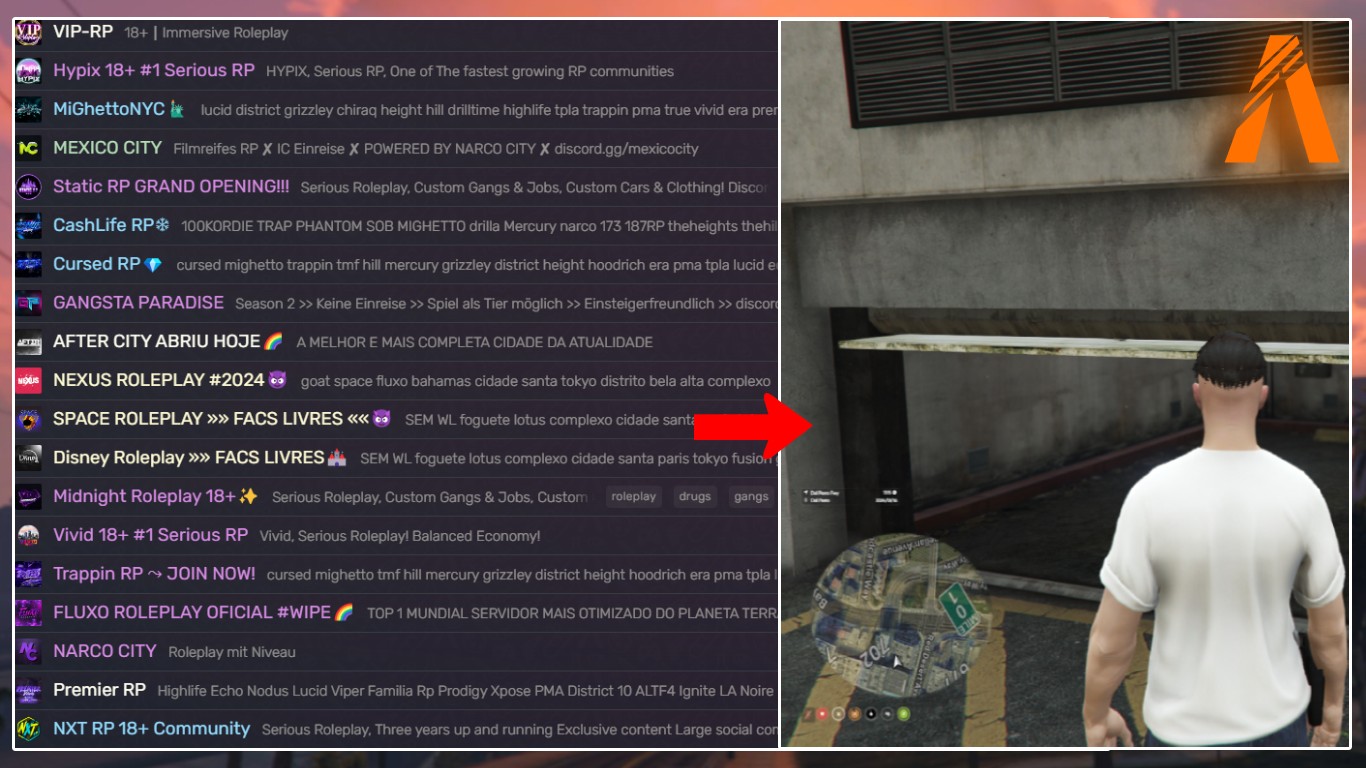
– Når du har downloadet FiveM, skal du klikke på FiveM.exe og lade programmet downloade de nødvendige filer. – Klik derefter på knappen “Link konto” øverst til højre på skærmen, så bliver du bedt om at logge ind via din konto eller via browseren. – Du skal også linke din Discord-konto til FiveM, da nogle servere kræver adgang til deres Discord-kanal for at slutte sig til dig. – Klik til sidst på knappen “Afspil” og vælg den server, du vil oprette forbindelse til.
4 tips og tricks til at blive medlem af FiveM-serveren
Her er nogle nyttige tips og tricks til at vælge din foretrukne FiveM-server:
– Når du vælger en server, skal du tjekke kommentarsektionen for at se, om der er for mange negative tilbagemeldinger, i hvilket tilfælde du skal vælge en anden server. – Prøv de fremhævede servere, der vises i højre side af servervinduet, de fleste af dem er højt vurderede. – Hver server bruger et primært sprog, som er angivet med et nationalt flag. Selvom de fleste er på engelsk, kan du også finde nogle på fransk, brasiliansk portugisisk, tysk, arabisk osv. – Du kan tilføje en server til dine favoritter ved at klikke på hjerteikonet. De vil derefter blive vist under fanen “Favoritter”. Du kan også se de seneste servere ved at klikke på fanen “Seneste”.
8 almindelige fejl ved adgang til FiveM Server
Hvis du støder på fejl, mens du får adgang til FiveM-serveren, skal du følge trinene ovenfor for at løse dem. Du kan også rapportere dem i kommentarfeltet nedenfor for at få hjælp.
1. FiveM forbud pop-up: Denne pop-up vises normalt, hvis du tidligere har tilgået servere på FiveM, og den angiver, at du ikke må tilslutte dig igen, fordi du har overtrådt deres regler. Hvis dette problem opstår, skal du kontakte FiveM-administratoren via deres Discord-server for at få hjælp. 2. Fejl “CURL fejlkode 56”: Denne fejl opstår ofte, når du forsøger at oprette forbindelse til serveren. For at løse det skal du nulstille din internetforbindelse, og hvis du har installeret GTA via Steam, skal du også starte Steam. Du skal muligvis også tjekke dine Windows Defender Firewall-indstillinger. 3. “Kan ikke finde spil eksekverbar” fejl: Hvis du støder på denne fejl, skal du kontrollere GTA 5-stien, justere den om nødvendigt og derefter prøve at åbne FiveM igen. 4. “FiveM skal genstarte” fejl: Du skal blot klikke på “OK” for at tillade FiveM at genstarte og fortsætte med at få adgang til serveren. 5. “Discord ikke fundet” fejl: Hvis du ikke kan oprette forbindelse til en server, fordi du ikke er logget ind på Discord, skal du følge trinene for at linke din konto til FiveM og tilslutte dig FiveMs Discord-server. 6. “Den server du forsøger at oprette forbindelse til kræver en anden version af spillet” fejl: Du skal muligvis genstarte FiveM og downloade yderligere filer for at tilslutte dig serveren igen. 7. Fejlen “Kan ikke finde Steam ID”: For at løse denne fejl skal du starte Steam og FiveM på samme tid og derefter prøve at oprette forbindelse til serveren igen. 8. “Kan ikke indlæse CitizenGame.dll” fejl: Hvis du støder på denne fejl, kan den være forårsaget af din antivirussoftware. Deaktiver den midlertidigt, slet filen caches.xml fra FiveM-mappen, og genstart derefter FiveM.
Kilde: www.gta-xtreme.com
Lectures :3
Du vil måske også være interesseret i disse artikler :
GTA 5 Forbedret: Spil på Steam Deck i et par trin
GTA 6 gameplay-teaser: hypen stiger et trin
GTA 5: hvordan man spiller det på iOS i 4 trin
GTA V Online: Forbered dig før udgivelsen af GTA 6! 🤑💲
“Oplev GTA 5 -modet, der giver dig mulighed for at…