Nyhederne GTA > Sådan deaktiveres optagelse i GTA V på pc
Sådan deaktiveres optagelse i GTA V på pc
Rockstar Editor bruges til at drive den automatiske optagelsesfunktion, der er inkluderet i Grand Theft Auto V. På trods af, at det tjener nogle værdifulde årsager, mente en række spillere, at det var overdrevent ubehageligt, ofte involveret ved et uheld, og derfor burde at være deaktiveret som standard.
Hvis du gennemser spillets indstillinger, finder du ikke mange muligheder for at styre optagefunktionen. Du er heller ikke i stand til at slå den fra, hvilket gør en i forvejen svær position endnu mere vanskelig. På den anden side er den gode nyhed, at der er en enkel løsning tilgængelig for pc-versionen af spillet.
Læs også: Sådan tjener du hurtigt penge i GTA Online
Sådan deaktiveres optagelse i GTA V på pc
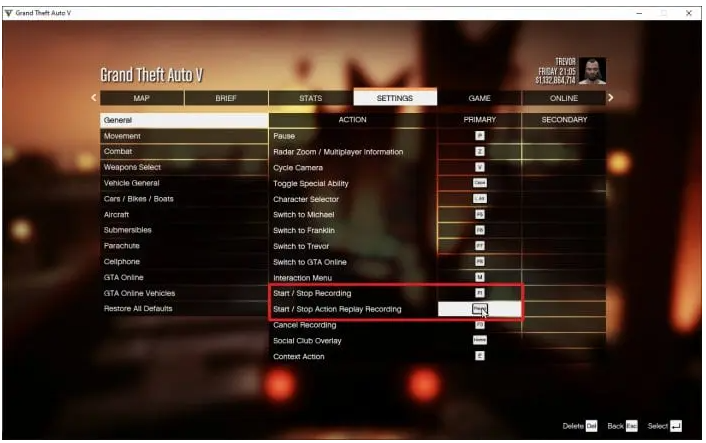
1. Start Grand Theft Auto V, og naviger derefter til menuen Indstillinger og vælg Nøglebindinger.
2. Foretag en ændring af Start/Stop Handling Genafspil Optagelsesindstilling (og Start/Stop optagelse, hvis du ønsker det; dette trin er helt skønsmæssigt). Du kan frit skifte til den nøgle, du vælger, så længe den ikke er blevet brugt endnu. Det næste trin er at vende tilbage til spillet og gemme de ændrede nøglekonfigurationer.
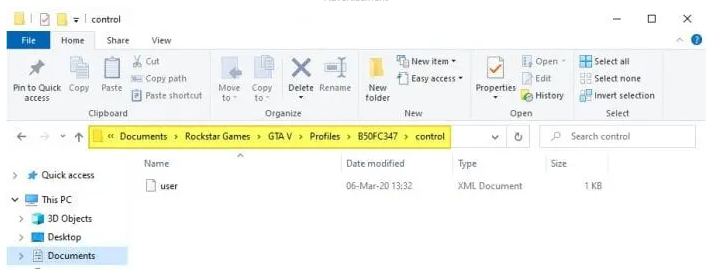
3.Forlad spillet, naviger derefter til C:UsersDIT PCNAVNDocumentsDocumentsRockstar GamesGTA VProfilesRANDOMcontrol for at redigere dine kontrolindstillinger.
(Koden TILFÆLDIGT, der repræsenterer din Rockstar-profil, er unik; den er forskellig for hver bruger.)
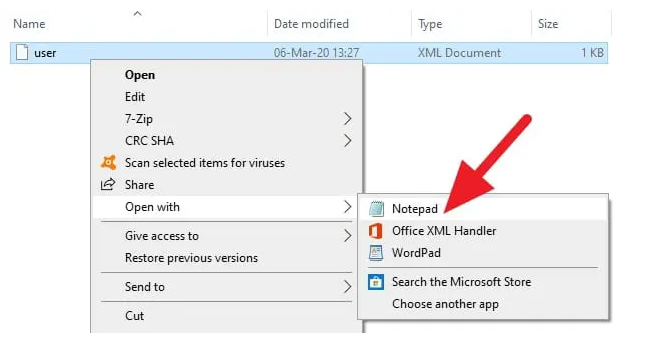
4. Vælg user.xml med højre museknap og derefter klik på Åbn med Notesblok.
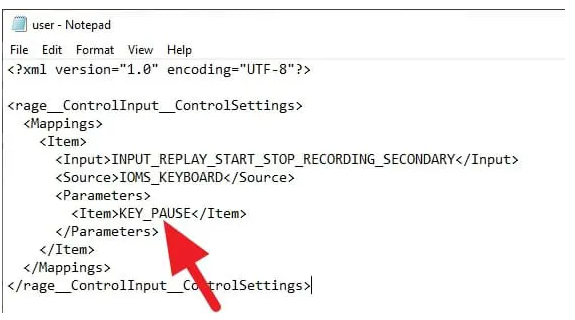
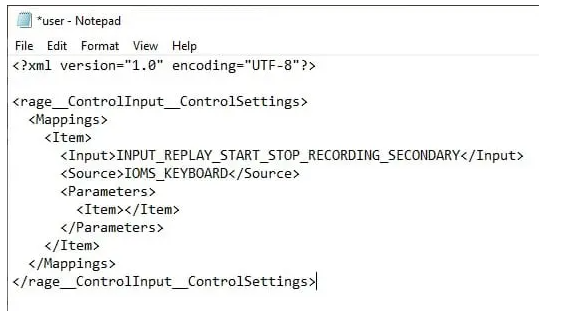
5. Find en kode, der ligner denne og fjern KEY KEYNAME der er placeret i mellemrummet mellem Item> og /Item>, som vist på skærmbilledet nedenfor. På grund af denne handling vil knappen ikke længere udføre den funktion, der svarer til den.
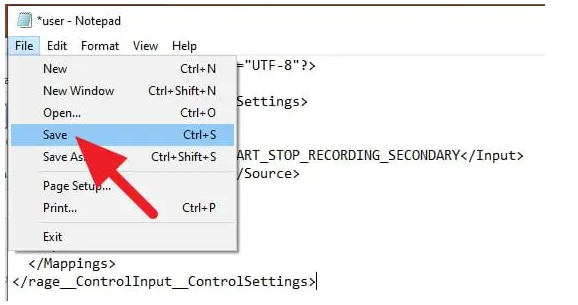
6.Tryk på CTRL+S for at gemme filen.
7.Genstart Grand Theft Auto V for at kontrollere, om rettelsen virkede.
User.xml-filen gemmer alle de tilpassede knapper i dens mappestruktur. Dette betyder, at du er i stand til at dræbe optagelsesfunktionaliteten, samt deaktivere andre aktiviteter i spillet, som du føler ikke er nødvendige. Derudover har du denne evne. I Grand Theft Auto V kan luftbremsetilstanden deaktiveres på lignende måde ved at anvende en løsning af denne type.
Ofte stillede spørgsmål
Hvad er spilklip?
I forbindelse med computerspil refererer “kollisionsdetektion” til samlingen af algoritmer, der reagerer på interaktionen mellem to nabostillede eller overlappende geometrier. Klipning er forbundet med kollisionsdetektion. For eksempel, når en videospilspiller glider deres karakter ind i en væg, stopper karakterens position, fordi den “kolliderede” med væggen. Dette skyldes, at “kollidere” betyder at komme i fysisk kontakt med noget.
Hvordan stopper jeg med at optage i Fortnite?
For at gemme din video, efter du er færdig med at optage, skal du trykke på genvejstasten Start/Stop optagelse igen, når du er færdig med at optage. I en kort periode ændres overlejringen til at vise ordet “Gem”. Så snart den vender tilbage til standardoverlayet, vil du være i stand til at starte optagelsen igen.
Hvordan klipper du på pc?
På en pc kan du trimme de seneste tredive sekunder ved at bruge genvejstasterkombinationen Windows + Alt + G.
Hvorfor vises det rødt på Fortnite?
Tab af pakker er vist med røde linjer, hvilket betyder, at nogle pakker er blevet kasseret. Hvis du ser datatab mellem din forbindelse og serveren, er dette en indikation af, at der er et problem med din netværksforbindelse. Hvis du observerer pakketab, betyder det, at der er et problem med din netværksforbindelse.