Sådan får du højere FPS i Genshin Impact – Mac Pro Tricks
Når du spiller, er det første du vil optimere FPS eller “frames per second”. En bedre og mere ensartet billedhastighed betyder en jævnere og mere behagelig spiloplevelse. For at øge FPS skal du optimere indstillinger i spillet og holde øje med eksterne påvirkninger på appen, mens du kører på din enhed. Uanset om det er fysisk, som mangel på køling, eller en programrelateret ting, som at have en million Chrome-faner åbne, vil du gerne sikre dig, at spillet kører så glat som muligt. Lad os diskutere, hvordan man øger FPS og mindsker lag i Genshin Impact.
LÆS MERE: Sådan ændrer du dit sprog i Genshin Impact
DET KORTE SVAR
For at få højere FPS i Genshin Impact skal du gå ind i spillet og åbne Paimon-menuen. vælge Indstillinger > Grafik. Juster grafikindstillingerne, så de passer til den maksimale ydeevne af din enheds grafikprocessor.
Alternativt kan du luk andre kørende apps og programmer, brug en RAM booster (mobil), Opdater din grafikdriver (pc), sæt Genshins prioritet til ‘Høj’ (pc)og tilsidesætte høj DPI-skaleringsadfærd (pc).
INDHOLDSFORTEGNELSE
Øger FPS i Genshin Impact (mobil)
Forøgelse af FPS i Genshin Impact (desktop)
Sådan får du højere FPS i Genshin Impact (mobil)
Her er sagen, når det kommer til mobilspil.
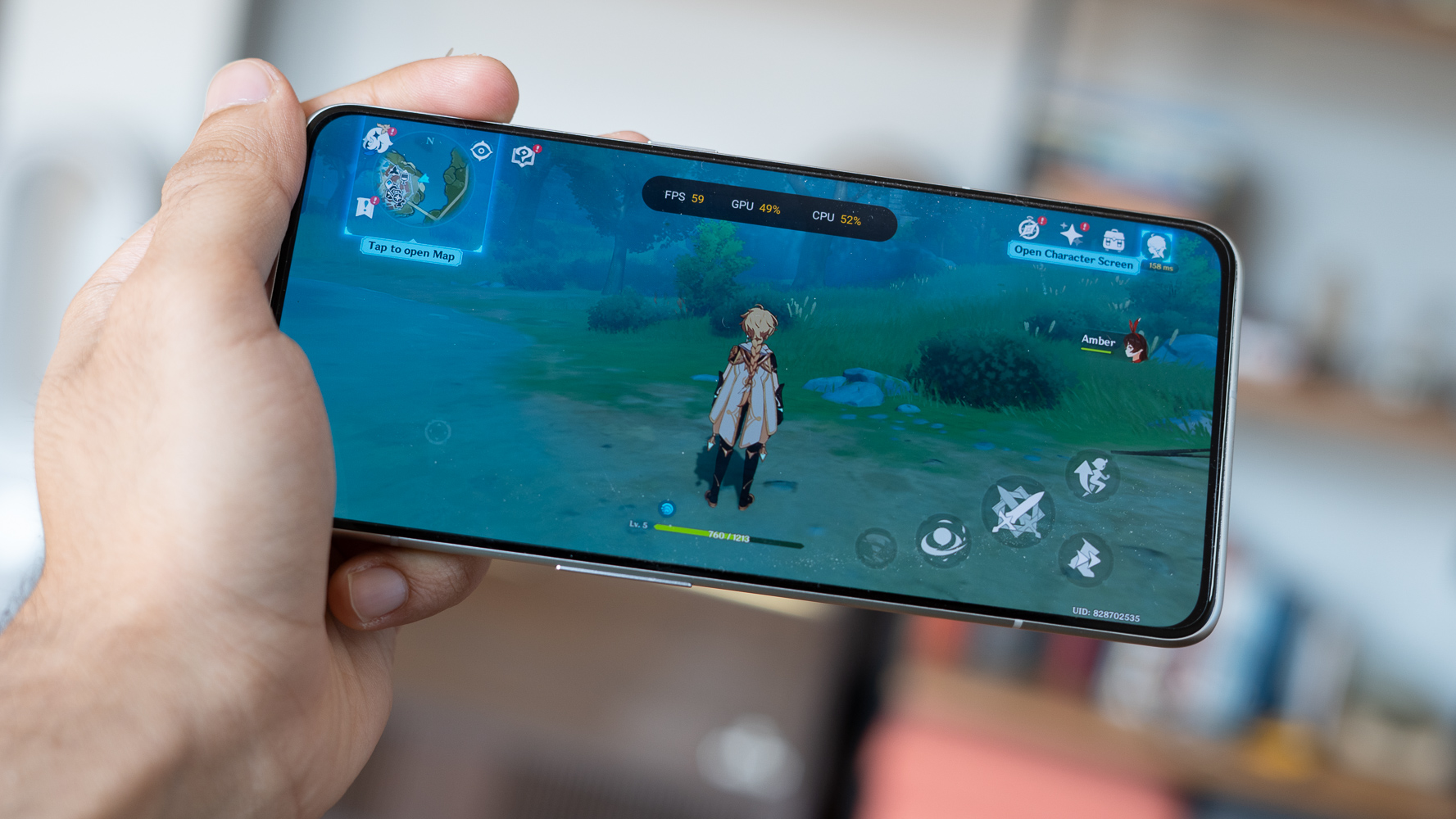
Smartphones er ikke designet til mobilspil. Teknologien, der går ind i at designe selv den fedeste gaming-telefon, er rettet mod telekommunikation. Når alt kommer til alt, hvis du kan spille Genshin Impact på 4K med høj opdatering konsekvent, men ikke kan ringe til en taxa hjem, mister enheden på en eller anden måde sit formål.
Dermed ikke sagt, at mobiltelefoner ikke kan håndtere Genshin Impact. Tværtimod kan de fleste moderne enheder, der har mindst én Snapdragon 865-chip, tilstrækkeligt køre Genshin Impact. Når det er sagt, vil din telefon uundgåeligt blive varm med at køre et spil, der kræver afspilning i realtid og betydelig processorkraft. Varme er utvetydigt lig med lavere ydeevne, så opretholdelse af kølige temperaturer vil gå langt for Genshin på enhver enhed.
Dhruv Bhutani / Android Authority
Hvis du opdager, at Genshin Impact ikke kører særlig godt på din enhed, kan du justere indstillinger i spillet, luk andre kørende appsog prøv en RAM booster at øge ydeevnen.
MINIMUMSSPECIFIKATIONER FOR GENSHIN-ERKLÆRING (MOBIL)
CPU: Snapdragon 845
VÆDDER: 4 GB
GPU: Adreno 630
Operativ system: Android 8.1
Opbevaring: mindst 8GB
VORES TESTRIG
CPU: Snapdragon 865
VÆDDER: 8 GB
GPU: Adreno 650
Operativ system: Android 12
Opbevaring: 128 GB
Optimering af indstillinger i spillet
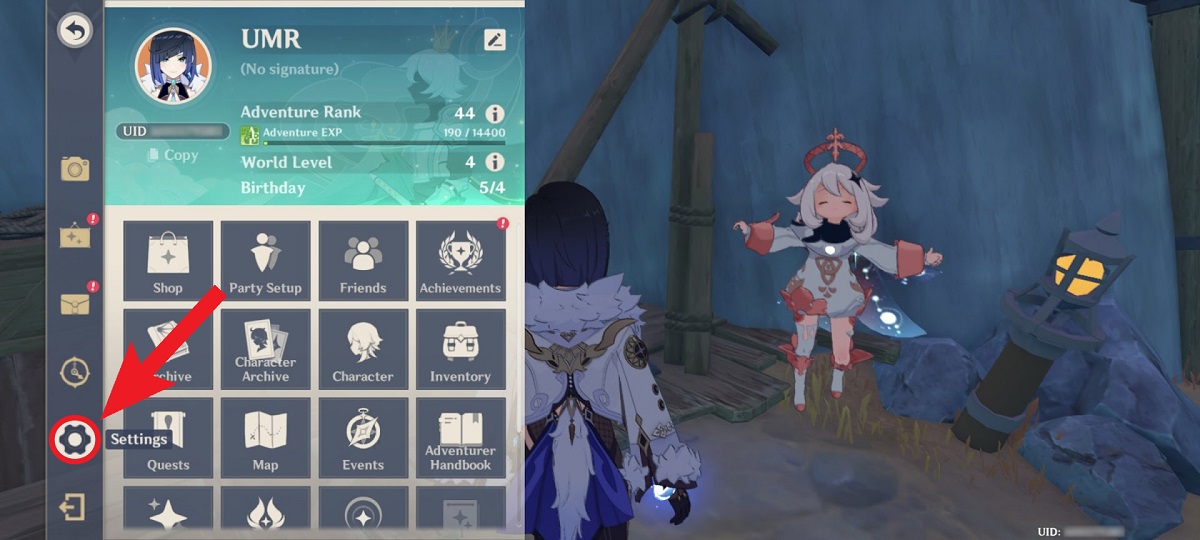
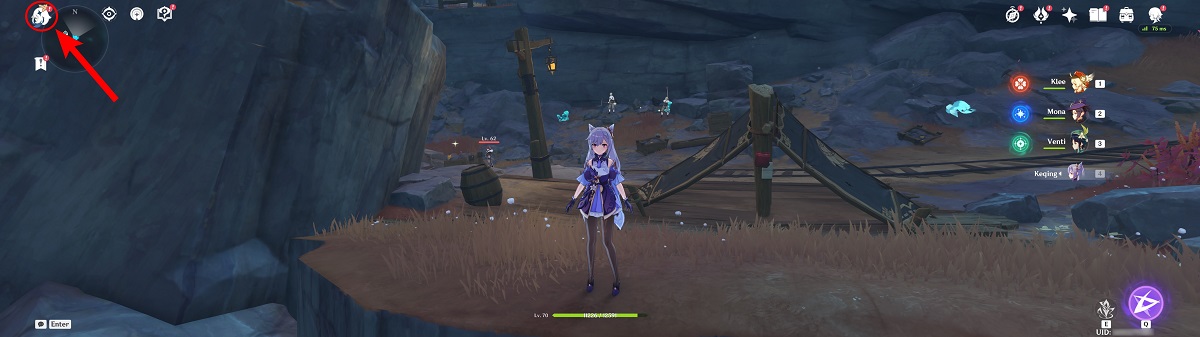
Åbn Genshin Impact på din enhed, og start spillet. Tryk på Paimon-ikonet øverst til venstre for at åbne Paimon menu.
Curtis Joe / Android Authority
Tryk den tandhjulsformede Indstillinger ikonet fra den lodret justerede menu til venstre.
Curtis Joe / Android Authority
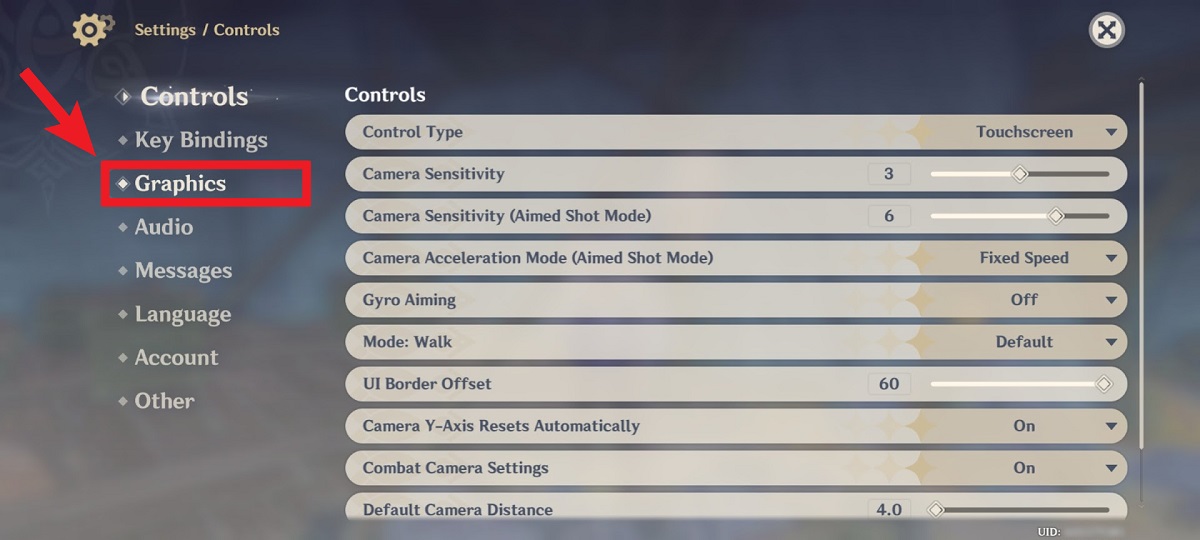
I Indstillinger skal du trykke på Grafik fanen fra indstillingerne til venstre.
Curtis Joe / Android Authority
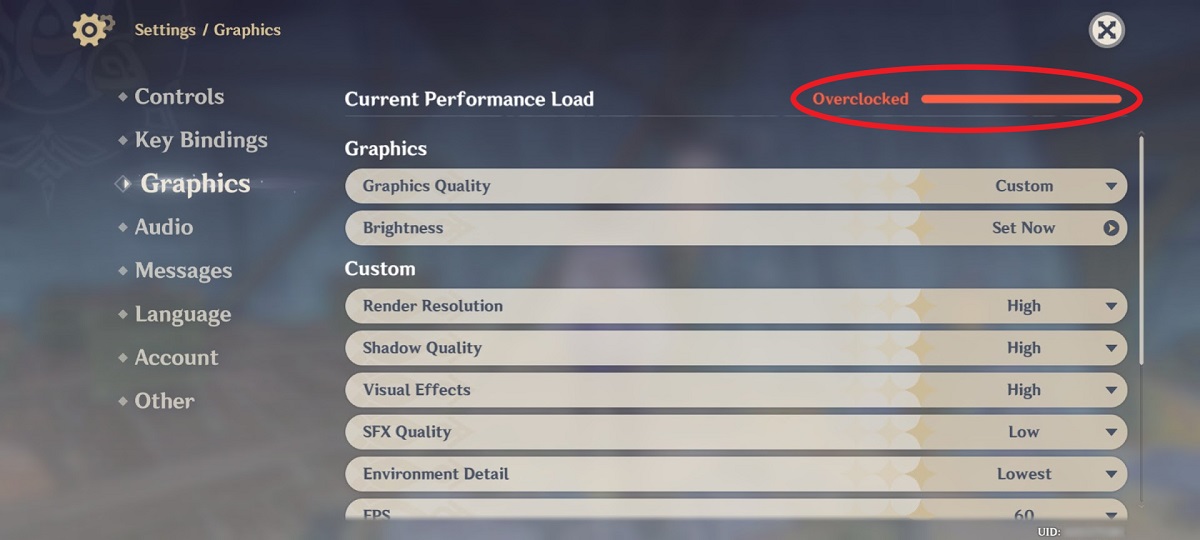
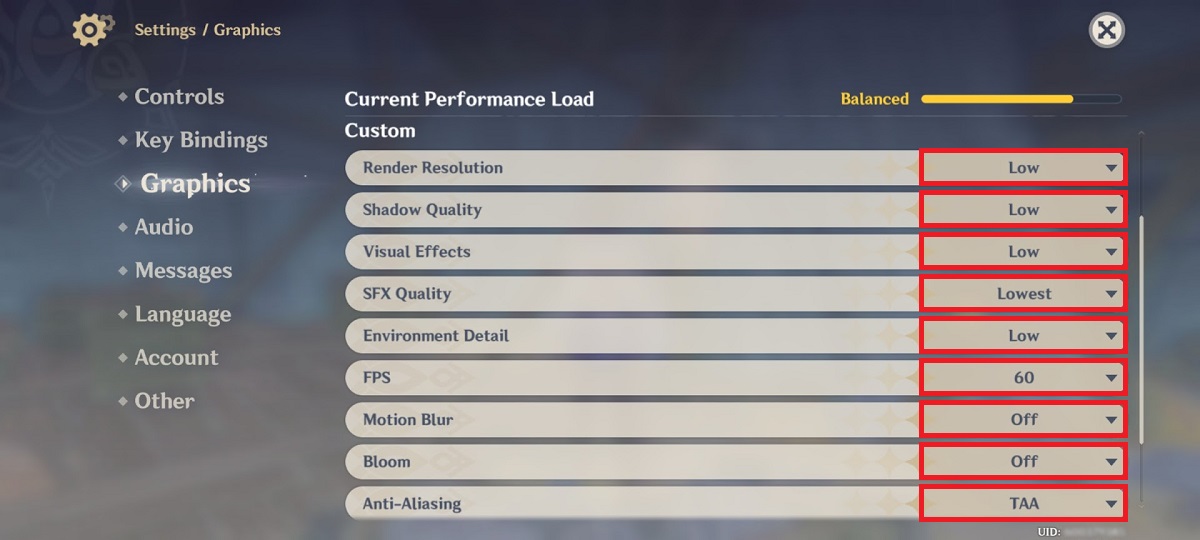
Øverst vil der være en indikator for Aktuel ydelsesbelastning. Hvis du oplever belastningen eller forsinkelsen, er der en god chance for, at dette vil læse Overclocket. For at rette op på dette og øge ydeevnen skal du sænke indstillingerne Brugerdefinerede afsnit.
Curtis Joe / Android Authority
TILPASSEDE INDSTILLINGER FOR GENSHIN IMPACT (MOBIL)
Gengivelsesopløsning: Lav (hvis din enhed kan klare det, prøv Medium eller Høj for et bedre udseende spil)
Skærmkvalitet: Lav
Visuelle effekter: Lav
SFX kvalitet: Laveste
Miljøoplysninger: Lav
FPS: 60 (hvis din enhed ikke kan håndtere det, slip denne mulighed 30)
Bevægelsessløring: Af
Blomstre: Af
Anti-aliasing: TÅ
Publikumstæthed: Lav
Co-Op Teammate Effekter: Af
Når du er tilfreds med dine nye grafikindstillinger, skal du afslutte menuen og vende tilbage til spillet. Du vil måske genstarte appen for at anvende alle de nye indstillinger.
Curtis Joe / Android Authority
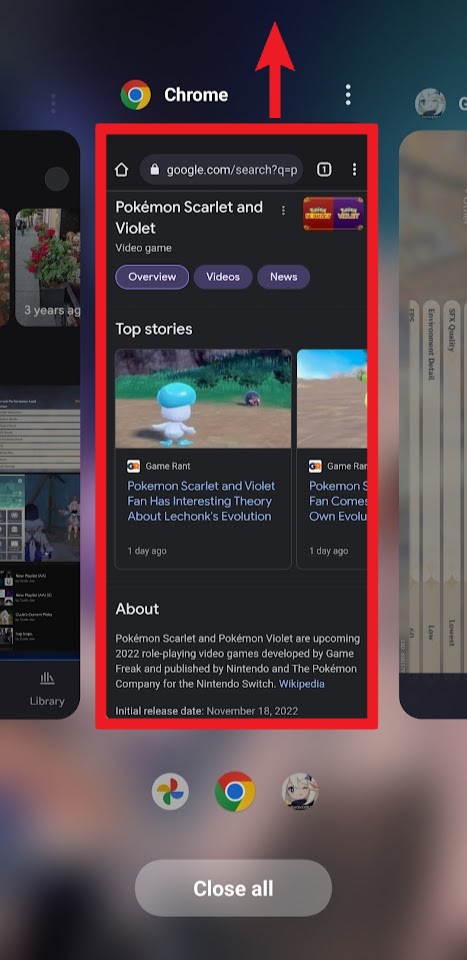
Lukning af andre kørende apps
Hvis du har andre apps, der kører i baggrunden, kan Genshin Impact bremse betydeligt. Åbn din kørende apps-bakke, og ryd ud af alle de andre apps, der kører i baggrunden på din enhed.
Curtis Joe / Android Authority
Når Genshin Impact er den eneste app, der er åben på din enhed, skal du vende tilbage til den for at se, om spillet kører bedre.
Brug af en tredjeparts RAM-booster
Genshin Impact har brug for en masse ledig RAM for at køre korrekt. Hvis du opdager, at spillet kører dårligt, har du muligvis ikke nok RAM.
TIPS OG TRICKS
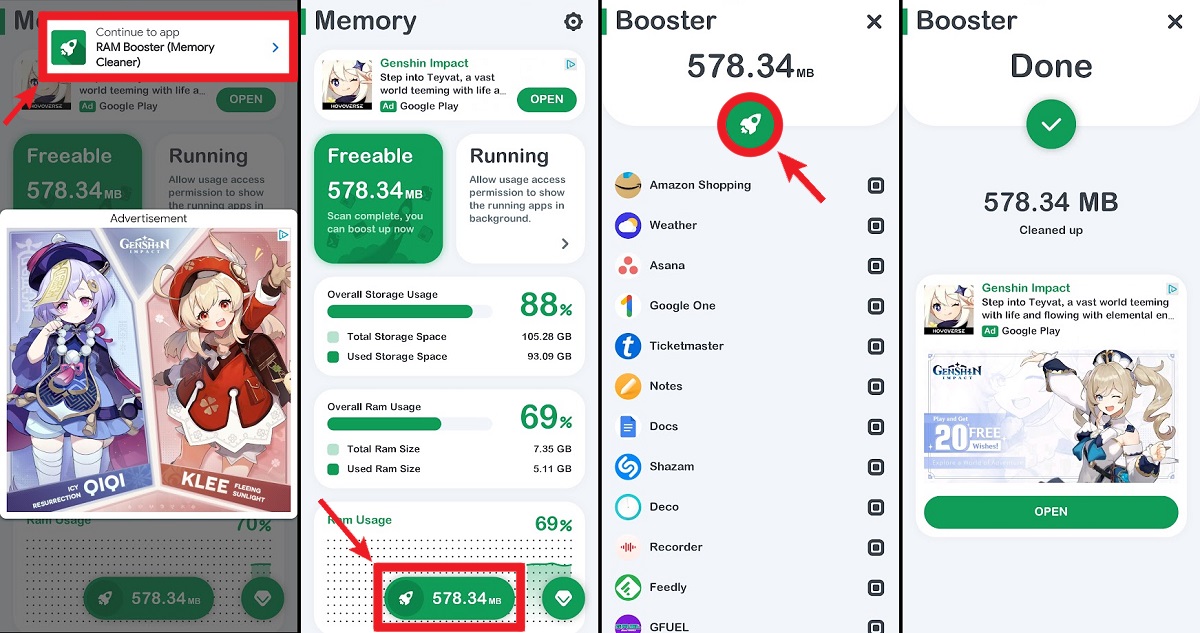
Prøv at downloade RAM Booster (Memory Cleaner)-appen fra Google Play Butik. Dette er et fremragende værktøj til hurtigt at frigøre RAM, især hvis du ikke allerede har et værktøj indbygget i din enhed.
Åbn Ram Booster-appen og tryk på det raketformede ikon i bunden. Tryk på den igen på næste side for at rydde den mængde RAM.
Curtis Joe / Android Authority
Sådan får du højere FPS i Genshin Impact (desktop)
At spille Genshin Impact på en dedikeret stationær pc er en ret fornøjelig oplevelse, så længe gacha-systemet ikke ødelægger din dag. Når det er sagt, er dette stadig et ret intenst spil, og en af de ældre bærbare computere, vi testede spillet på, holdt ikke så godt. Faktisk, udstyret med en GTX 1050, var den endnu mere udkørt end på mobilen.
Så i stedet for at smide penge på Genshins Wish-system, vil du måske først investere i en ordentlig spilopsætning.
ANBEFALEDE SPECIFIKATIONER FOR GENSHIN IMPACT (DESKTOP)
CPU: Intel Core i7 / Ryzen 5
VÆDDER: 16 GB (eller mere)
GPU: NVIDIA GeForce GTX 1060 6GB (eller bedre)
Operativ system: Windows 7/8.1/10/11 64-bit
Opbevaring: mindst 30 GB
VORES TESTRIG
CPU: Intel Core i7-10750H
VÆDDER: 16 GB
GPU: NVIDIA GeForce RTX 2060
Operativ system: Windows 11 64-bit
Optimering af indstillinger i spillet
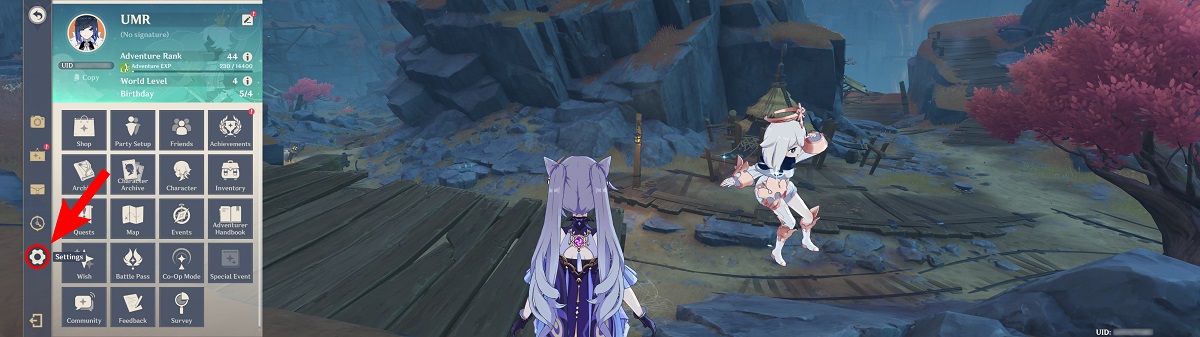
åben Paimon menu. På skrivebordet gør du dette ved at holde nede Alt og klik på Paimon-ikonet øverst til venstre eller ved at trykke Esc på dit tastatur.
Curtis Joe / Android Authority
Klik på tandhjulet i Paimon-menuen Indstillinger knappen i den lodrette værktøjslinje til venstre.
Curtis Joe / Android Authority
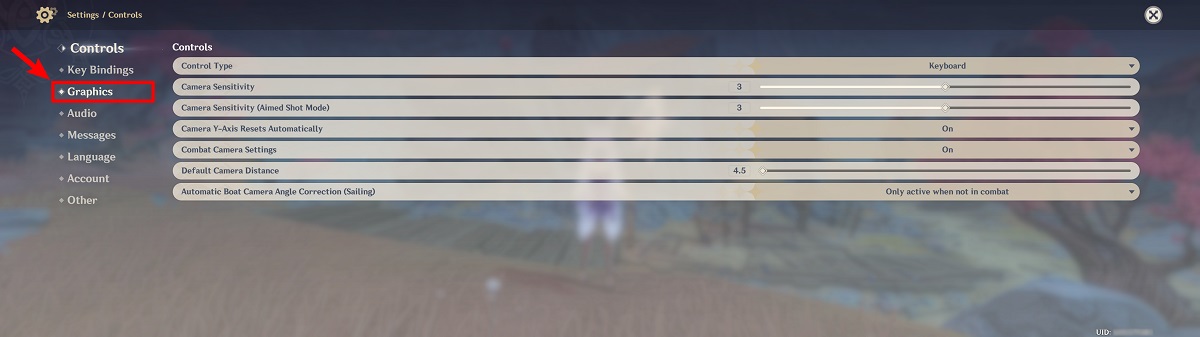
Klik på i Indstillinger Grafik fanen fra indstillingerne til venstre.
Curtis Joe / Android Authority
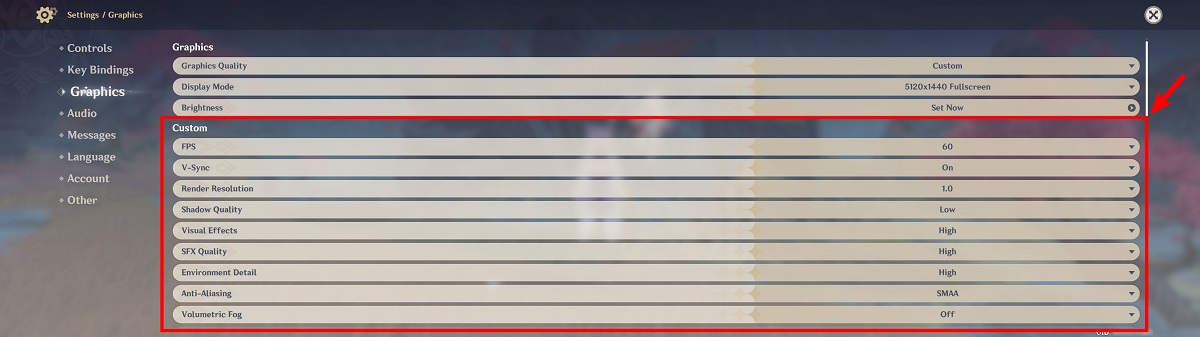
På fanen Grafik skal du rulle ned til alle mulighederne nedenfor Brugerdefinerede. For at øge FPS skal du justere disse indstillinger baseret på de aktuelle specifikationer på din computer.
Curtis Joe / Android Authority
ANBEFALEDE INDSTILLINGER FOR HØJERE FPS (DESKTOP)
FPS: 60
V-Sync: Til (uden G-SYNC eller FreeSync-skærm) / Fra (med G-SYNC eller FreeSync-skærm)
Gengivelsesopløsning: 0.8 (indstillet til ‘1.0’ hvis du har en RTX 2060 eller bedre)
Skærmkvalitet: Lav
Visuelle effekter: Laveste (indstillet til ‘Høj’, hvis du har en RTX 2060 eller bedre)
SFX kvalitet: (op til dig)
Miljøoplysninger: Laveste (indstillet til ‘Høj’, hvis du har en RTX 2060 eller bedre)
Anti-aliasing: LILLE
Volumetrisk tåge: Af
Refleksioner: Fra (indstil til ‘Til’, hvis du har en RTX 2060 eller bedre)
Bevægelsessløring: Af
Blomstre: Af
Publikumstæthed: Lav (indstillet til ‘Høj’, hvis du har en RTX 2060 eller bedre)
Co-Op Teammate Effekter: Fra (indstil til ‘Til’, hvis du har en RTX 2060 eller bedre)
Underlagsspredning: Fra (indstillet til ‘Høj’, hvis du har en RTX 2060 eller bedre)
Anisotropisk filtrering: 1x (indstillet til ‘8x’, hvis du har en RTX 2060 eller bedre)
Når du er færdig, skal du lukke spillet og genstarte det for at anvende dine nye grafikindstillinger.
Lukning af andre programmer
Hvis du har andre apps, der kører i baggrunden, kan Genshin Impact bremse betydeligt. Åbn din kørende apps-bakke, og ryd ud af alle de andre apps, der kører i baggrunden på din enhed.
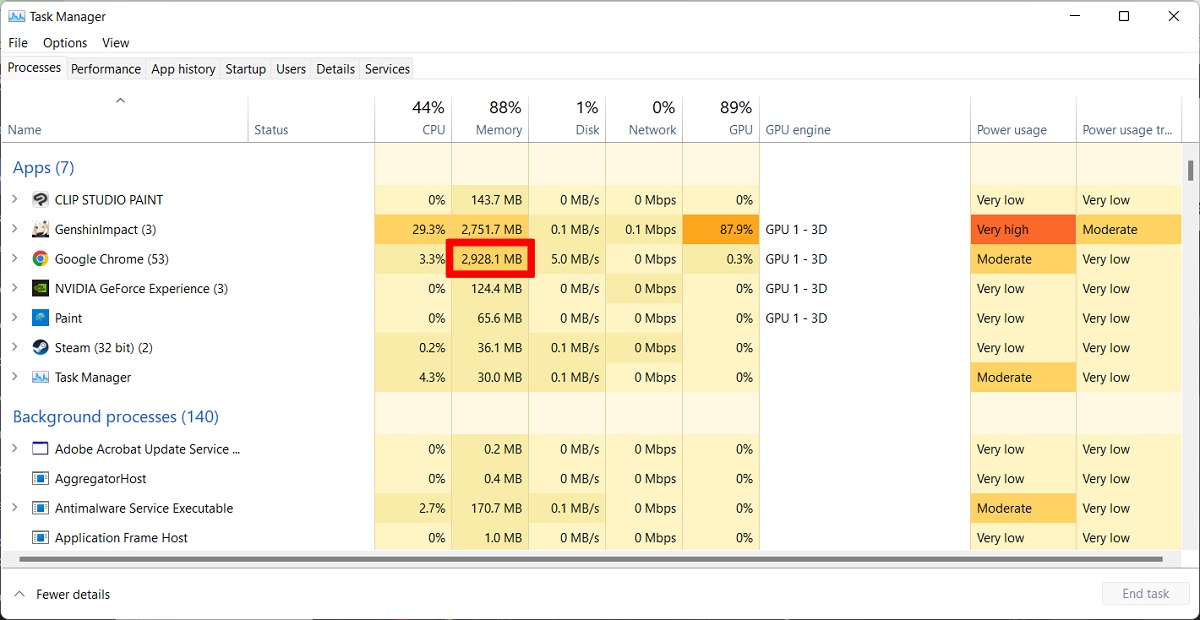
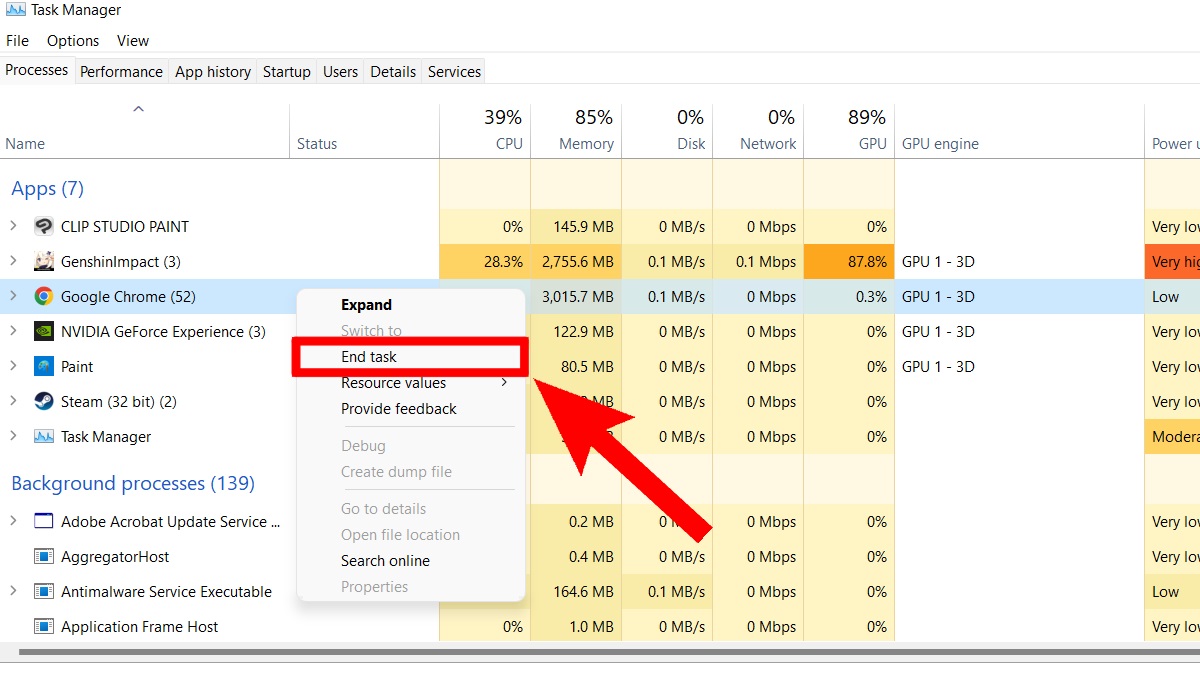
Den bedste måde at gøre dette på er at trykke Ctrl + Alt + Delete på din computer og åbn Jobliste.
Curtis Joe / Android Authority
I det Processer fanen, skal du lukke alle åbne apps eller applikationer, der ikke er Genshin Impact. Alternativt, hvis der er åbne apps, som du absolut skal holde åbne, skal du kun lukke dem, der har stor indflydelse på din CPU, hukommelse eller GPU.
TIPS OG TRICKS
For at lukke en app eller applikation fra Task Manager skal du højreklikke på dens navn. Vælg mellem følgende muligheder Afslut opgave.
Curtis Joe / Android Authority
Opdatering af din grafikdriver
Curtis Joe / Android Authority
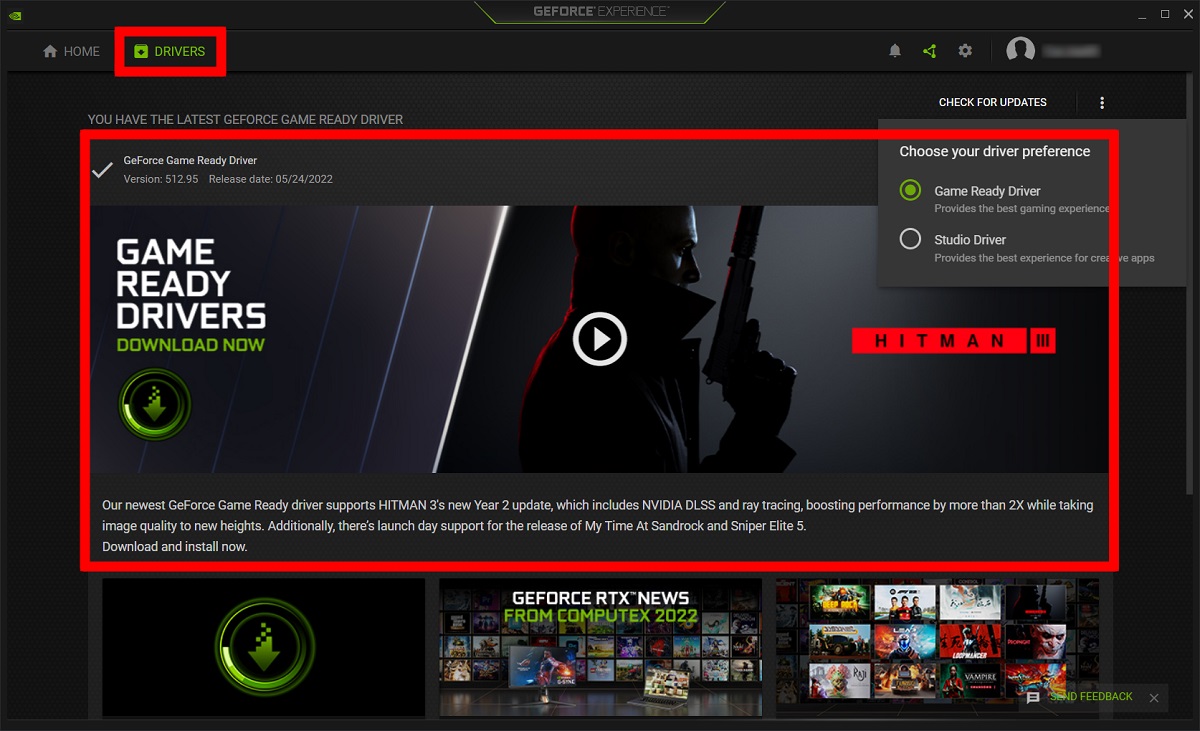
Dette er en anden ting, der kan hjælpe. Hvis din computer har et NVIDIA-grafikkort eller GPU, kan du åbne det GeForce Experience app på din computer, skal du gå til FØRERE fanen og download den seneste GeForce Game Ready-driver.
Hvis du har et AMD-grafikkort, skal du gå til AMD Support-webstedet og manuelt installere dine driveropdateringer.
Prioritering af Genshin-påvirkningen
Du kan indstille Genshin Impacts prioritet til ‘Høj’ i Task Manager. Prioritering af kørende apps vil give et lille ydelsesboost, som nogle opfatter som ret mærkbart.
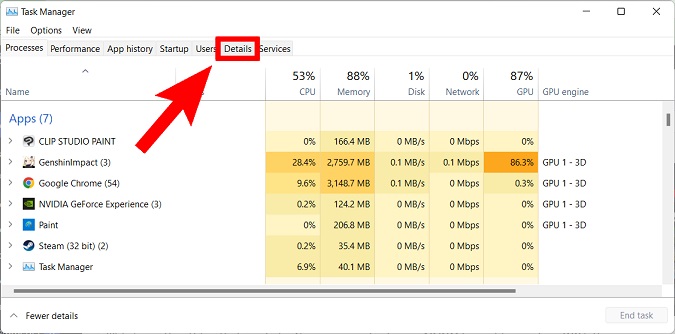
For at gøre dette skal du trykke på Ctrl + Alt + Delete på din computer, og åbn Jobliste. Klik derfra detaljer fanen.
Curtis Joe / Android Authority
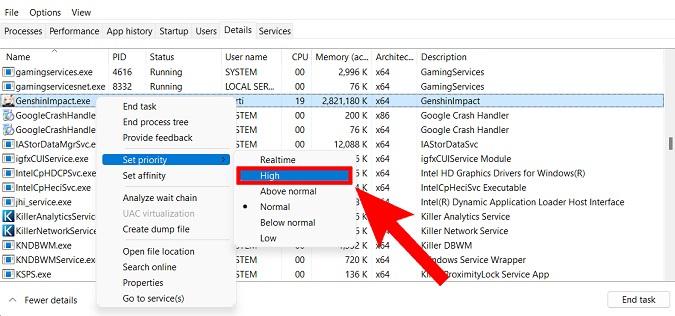
Find i detaljer GenshinImpact.exe, og højreklik på den. Hold musemarkøren over Sæt prioritetog klik derefter i den udvidede menu Høj.
Curtis Joe / Android Authority
Tilsidesæt høj DPI-skaleringsadfærd
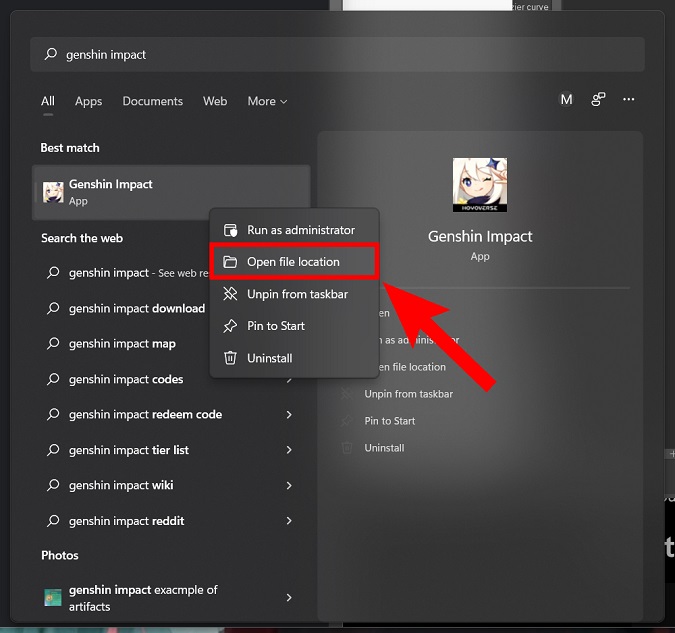
Brug søgefunktionen i Windows Start-menuen for at finde Genshin Impact. Højreklik på appen, og vælg derefter Åbn filplacering.
Curtis Joe / Android Authority
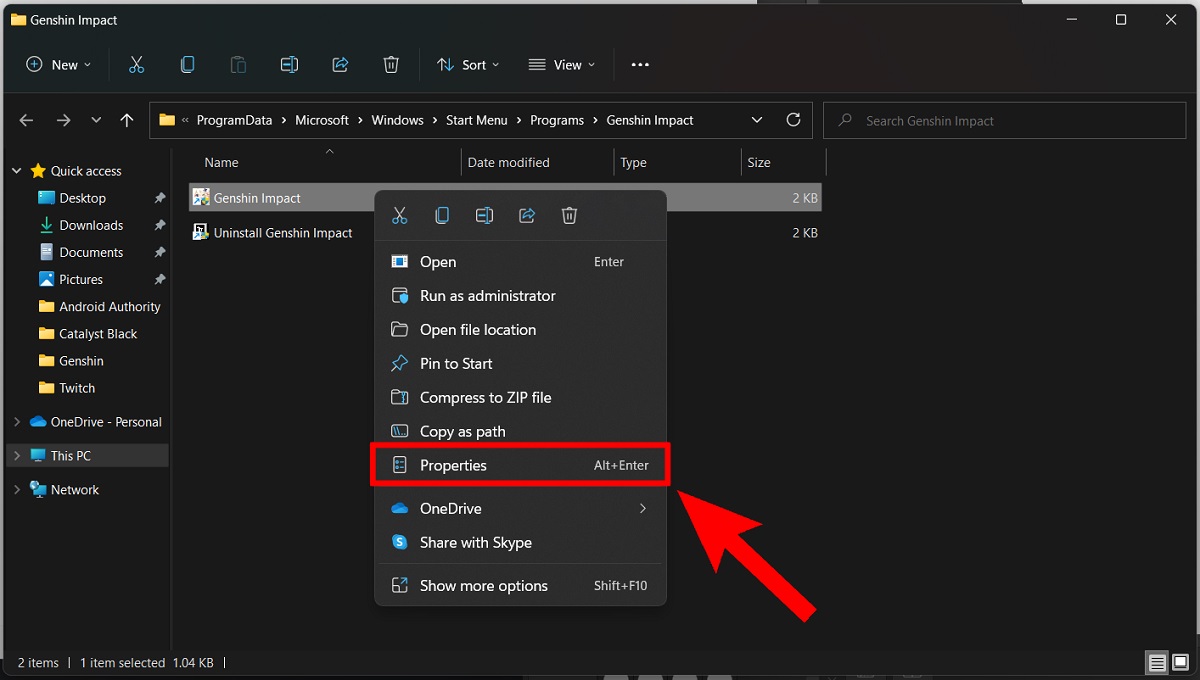
Højreklik på Genshin Impact-appen i File Explorer. Fra følgende muligheder skal du klikke Ejendomme.
Curtis Joe / Android Authority
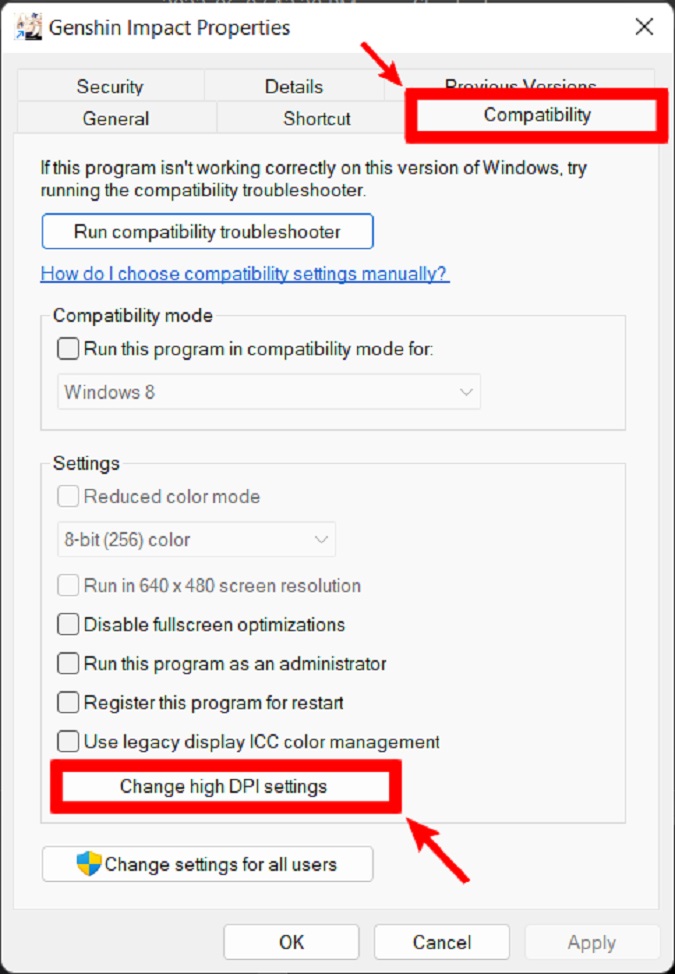
Før Genshin Impact Properties klik på Kompatibilitet fanen fra valgmulighederne øverst. Klik derefter på Kompatibilitet Skift indstillinger for høj DPI knappen i afsnittet Indstillinger.
Curtis Joe / Android Authority
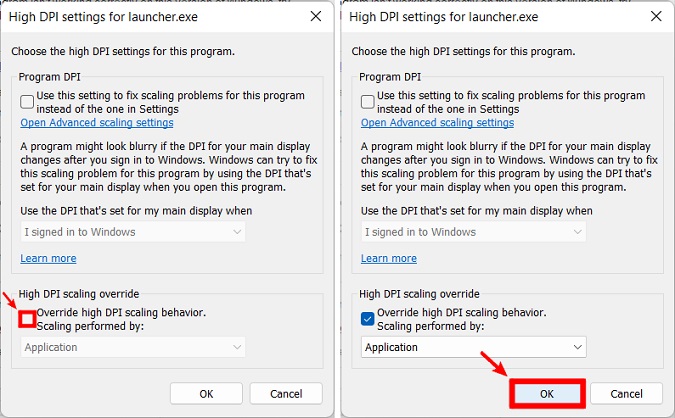
Klik på afkrydsningsfeltet ud for det Tilsidesæt høj DPI-skaleringsadfærd. Sørg for, at skaleringen udføres af programmet, og klik derefter okay.