Nyhederne Fortnite > Spil Fortnite på Chromebook: Battle Royale på Chrome OS
Spil Fortnite på Chromebook: Battle Royale på Chrome OS
Vil du spille Fortnite på en Chromebook? Vi har forskellige måder at gøre dette på, og vi har forklaret dem alle i detaljer. I den stadigt skiftende spilverden har Fortnite etableret sig som et af de mest populære og spændende spil derude. Selvom det er tilgængeligt på mange platforme, kan det virke usandsynligt at nyde Fortnite på en Chromebook. Men bare rolig, vi har forskellige måder at spille Fortnite på på en Chromebook.
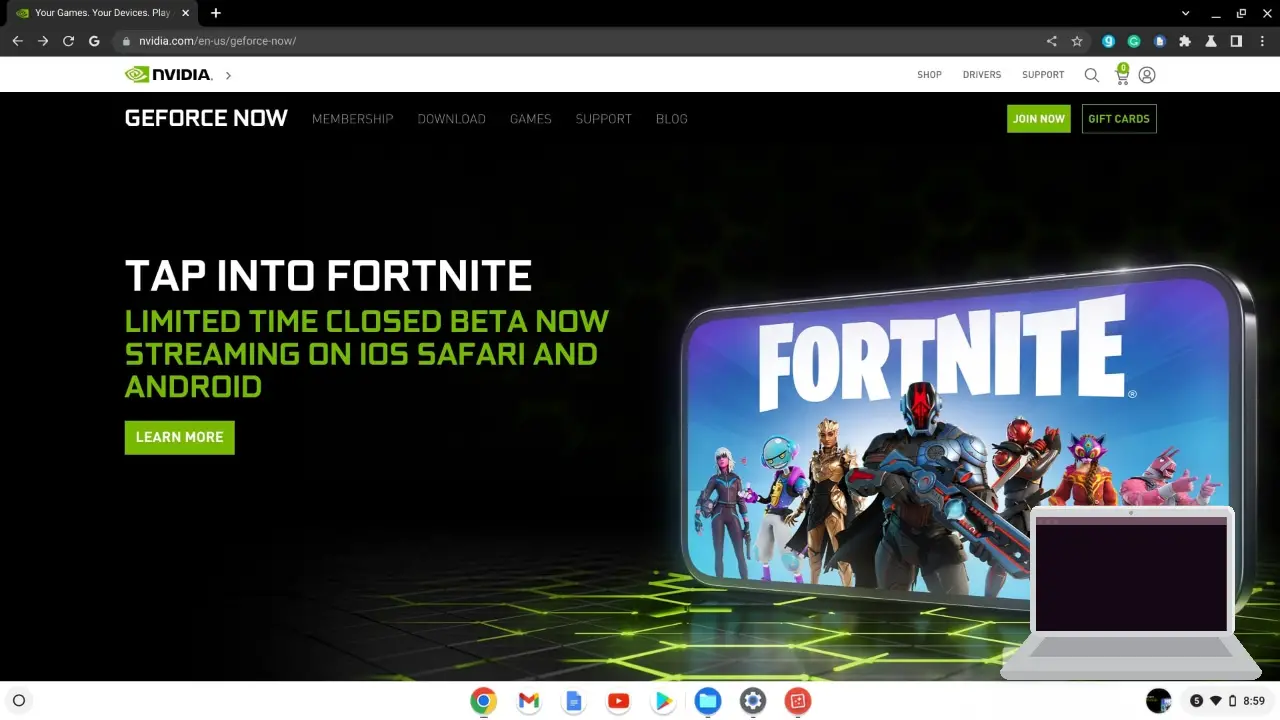
Spil Fortnite på Chromebook med GeForce Now
NVIDIAs banebrydende spilstreamingtjeneste, GeForce Now, tilbyder en smart løsning til Chromebook-brugere, der ønsker at komme ind i Fortnite-verdenen. Med dette kan du hurtigt op i niveau. Da Chromebooks måske ikke har den optimale hardware til indbygget spil, virker cloud-spil som en sølvkugle. Det er dog afgørende at sikre en stabil internetforbindelse for at minimere potentielle latensproblemer. Gå til GeForce Now-webstedet. Placeret øverst til højre, “Tilmeld dig nu”-knappen afventer dit klik. Hvis du allerede er abonnent, skal du gå direkte til login-siden. Vælg derefter en plan, der matcher dine spilleforhåbninger. Ved at klikke på knappen “Deltag” under din valgte plan kommer du et skridt nærmere. Gå derefter til registrerings-/loginsiden. Her kan du indtaste din e-mailadresse eller vælge at registrere dig via en tilsluttet konto. Indtast derefter dine oplysninger og opret din konto. Når dine kontooplysninger er blevet bekræftet via e-mail, nærmer trinene til bekræftelse af kontoindstillinger sig. Skift dine præferencer ved at markere de relevante felter, og indsend derefter dine valg. Når du fortsætter, vil betalingsskærmen validere dit medlemskab og give dig mulighed for at starte det på Chrome. Et enkelt klik på “Start”-knappen i Chrome, og det er gjort. I en problemfri progression skal du acceptere vilkårene ved at klikke på “Agree and Continue” og følge opsætningsguiden. Når du er klar til at hoppe ind i Fortnite, skal du bruge søgelinjen eller finde den i Free-to-Play-sektionen på hjemmesiden. Lås op for skattekisten af muligheder ved at udvide listen og klikke på den længe ventede “Play”-knap. GeForce Now vil bede dig om at synkronisere din Epic Games-konto for et hurtigt login. Nu er du klar til at spille Fortnite på en Chromebook.
Sideload af Android-appen
For dem, der er villige til at gå en ukonventionel vej, åbner sideindlæsning af Fortnite Android-appen til en Chromebook nye udsigter. Din Chromebook skal dog have en ARM-processor, da denne metode ikke er kompatibel med Intel- og AMD-processorer. Android app-support bør også være en del af din Chromebooks funktionalitet. Det første trin er at aktivere udviklertilstand på din Chromebook. En advarsel: denne proces vil slette alle dine personlige data, så vær forsigtig. Med udviklertilstand aktiveret, gå over til Fortnite til Android-downloadsiden. Selvom Epic Games begrænser downloadadgang fra en Android-enhed, er der et trick ved at bruge Google Chrome-udviklerværktøjerne. Tryk på tastekombinationen Ctrl + Shift + J for at åbne udviklerværktøjerne, og tryk derefter på Ctrl + Shift + M for at omdanne visningen til et format, der er egnet til mobile enheder. Et simpelt klik på opdateringsknappen i Google Chromes adresselinje fører dig til hjertet af handlingen: knappen “Få det til Epic Games-appen”. Nu skal du bare installere det, og du er klar til at spille Fortnite på en Chromebook. Vi anbefaler at bruge de bedste våben her.
Spil Fortnite på Chromebook med Chrome Remote Desktop
Chrome Remote Desktop giver en fjernspiloplevelse til Fortnite, lige fra din pc til din Chromebook. Start med at installere Chrome Remote Desktop fra Chrome Webshop-appbutikken på din Chromebook og Windows-pc. Et enkelt klik på “Tilføj til Chrome” får tingene i gang. Start derefter Chrome Remote Desktop-webappen på begge platforme. På din Chromebook skal du finde muligheden “+ Generer kode” under fanen “Del denne skærm”. Dette genererer en kode, der låser op for fem minutters fjernspil. Gå derefter til dit Windows-systems webapplikation og indtast adgangskoden i afsnittet “Opret forbindelse til en anden computer”. Et enkelt klik på “Forbind” og fjernadgang er tilgængelig for dig. Giv fjernadgangstilladelser på dit Windows-system, og nyd Fortnite via fjernskrivebordssession. Nu kan du spille Fortnite på en Chromebook. Hav det sjovt og brug kattespray, skind og mere ligesom i de andre versioner.
For mere relateret indhold, tjek vores dedikerede Gamition-websted.
Kilde: www.mediareferee.com
Lectures :0
Du vil måske også være interesseret i disse artikler :
3 nemme måder at spille Fortnite på din Chromebook…
10 Battle Royale-spil, der ikke kunne konkurrere med…
Fortnite x Overwatch: Tracer, Mercy og Genji…
Fortnite Chapter 7: En revolutionær loot pool, der…