Det store lovlige spørgsmål mellem Epic Games og Apple fik fight royale-spillet til at blive fuldstændig elimineret fra iOS App Store, hvilket forhindrede millioner af alsidige Play Fortnite på Mac fra at støde på Fortnite sæson 4.
Apple afholder Epic fra at markere spil og rettelser til distribution på Mac, hvilket lukker vores kapacitet til at skabe og tilbyde Fortnite: Save the World til scenen. Især vil vores forestående v14.20-levering forårsage fejl for spillere på v13.40, hvilket medfører et usædvanligt hjælpeløst møde. Da vi på nuværende tidspunkt ikke er klar til at underskrive opdateringer og leveringsrettelser til disse problemer, vil Fortnite: Save the World fra den 23. september 2020 i øjeblikket ikke være Play Fortnite på Mac.
Fortnite er et af de mest kendte online computerspil derude. Du kan spille Fortnite på Mac på stort set alle arbejdsramme der er, omend nogle er bedre end andre mennesker. Det er klart, at Mac’er er skandaløse for deres hjælpeløse indsigt i computerspil.
På grund af den lovlige debat mellem Epic Games og Apple, har Fortnite været fuldstændig begrænset fra iOS App Store siden august 2020. Dette er en forfærdelig information til spillere, der elsker dette skandaløse kongelige kampspil. Indtil dette sekund er der stadig ingen indikation af, at Fortnite vender tilbage til App Store.
Heldigvis er det muligt at introducere Fortnite på din iPhone eller iPad efter boykotten tvunget af Apple. Der er nogle løsninger til at gøre dette tænkeligt, men de er enten usikre eller kræver, at du har introduceret Fortnite tidligere.
Begynd at spille Fortnite på din Mac
For at downloade Fortnite på din Mac skal du blot besøge Epic Games-websiden og starte download-interaktionen fra din Mac. Vælg knappen Download i øverste højre hjørne, og vælg derefter PC/Mac-download, når du får muligheden.
Du skal logge ind, hvis du har en registrering eller oprette en profil, du ikke har lige nu. Når det er gjort, vil EpicInstaller-posten blive downloadet, som du skal sende for at starte interaktionen. Træk Epic Games Launcher-ikonet til din Applications-konvolut, og bekræft at åbne Launcher, hvis din Mac spørger, om du er sikker. Downloaden starter i øjeblikket.
Play Fortnite på Mac vil i øjeblikket anmode om, at du laver en registrering eller logger ind med din post. Log ind, og vælg den grønne knap Installer. På det tidspunkt, hvor din Mac spørger dig, hvor du skal gemme Fortnite, er det en smart tanke at lade den downloade til standardplaceringen. Du bør ligeledes beholde indstillingen Auto-opdatering valgt, så Fortnite forbliver opdateret. Lad spillet blive færdig med at downloade, og vælg Start, når du er klar til at begynde at spille.
Specifikationerne du har brug for til Fortnite på Mac
Den følgende ting at spørge er den ting, som specifikationer Play Fortnite på Mac har brug for, når de kører på en Mac. Epic giver information om både mindste nødvendigheder – basisniveauet for funktionalitet – og foreslåede forudsætninger, som formidler et mere ideelt møde. Hvis du har en udgiftsplan eller har en mere etableret Mac, kan du være interesseret i de grundlæggende forudsætninger, som er:
Intel Iris Pro 5200 illustrationer
Center i3-3225 3,3 GHz processor
4 GB RAM
MacOS Mojave 10.14.6 eller nyere
En Mac levedygtig med Apples Metal API (tjek om din Mac er levedygtig her)
Hvorom alting er, for en god, mest aggressiv spiloplevelse, er det ideelt at søge efter de foreslåede indstillinger, som vil hjælpe spillet med at køre hurtigere og se bedre ud. Når situationen tillader det, skal du sikre dig, at du har disse specifikationer (eller bedre):
AMD Radeon HD 7870 (eller sammenlignelig DX11 GPU)
Center i5-7300U 3,5 GHz processor
2 GB VRAM
8 GB RAM
MacOS Mojave 10.14.6
Vigtige Fortnite-indstillinger
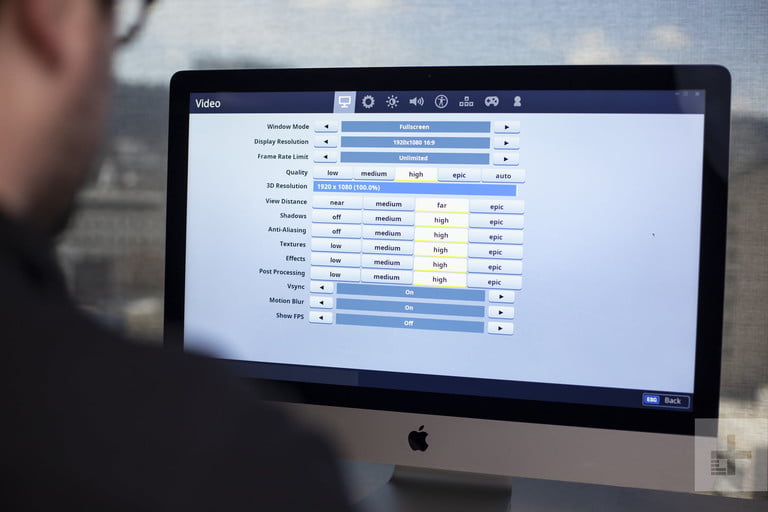
På det tidspunkt, hvor du starter spillet, vil Fortnite naturligvis genkende dit udstyr og udlevere nogle foreslåede indstillinger. Det er et anstændigt sted at begynde, men du bliver formentlig nødt til at ændre forskellige indstillinger i spillet, der er identificeret med realistisk kvalitet og fysisk udførelse. Ændring af disse indstillinger kan hjælpe din Mac med at køre Fortnite hurtigere, men det kan også gøre spillet sværere at spille Fortnite på Mac. Følgende er et par indstillinger, du skal huske.
Sådan spiller du Fortnite på iPhone og iPad
Tilslut din iPhone eller iPad til en stabil internetforbindelse.
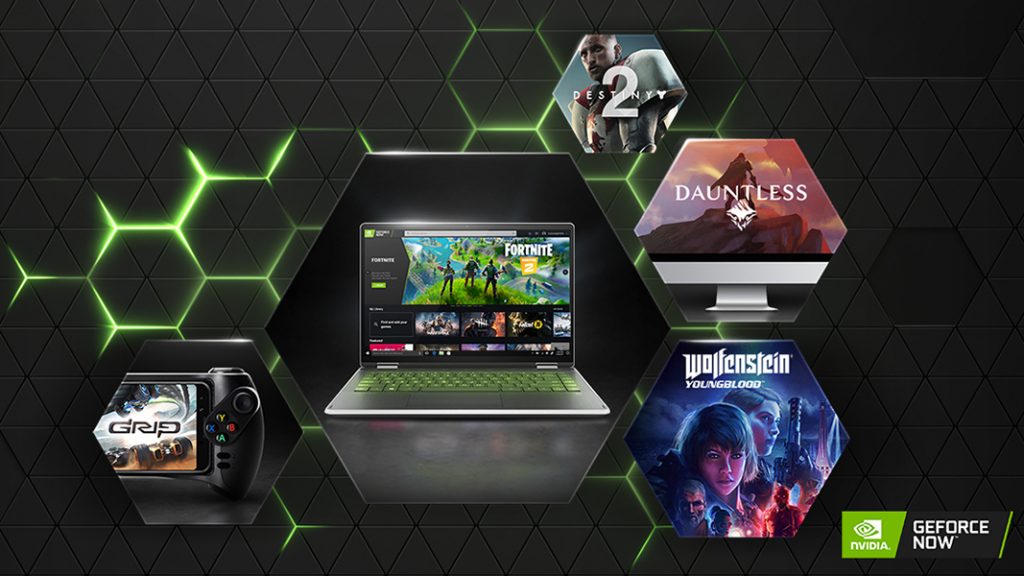
Du skal ligeledes konfigurere en Nvidia-record for at komme til GeForce Now.
Når du har oprettet en registrering, skal du tilføje GeForce Now til dit Safari-program.
Efter det er introduceret, skal du logge ind på din Nvidia-post og tilføje Fortnite til dit bibliotek.
Åbn Fortnite, log ind på din Epic Games-rekord, og du burde være klar!
Fortnite vil være blandt mange spil, som Play Fortnite på Mac kan streame ved at bruge GeForce Now, med ethvert udseende af Watch Dogs: Legion, den fulde Assassin’s Creed-serie, og så meget desto mere tilgængelig i cloud-spiladministrationen.