Ønsker du at beskytte din Epic Games-konto og alle dine Fortnite-skins og V-Bucks mod hackere? Du er på det rigtige sted! I denne artikel viser vi dig, hvordan du aktiverer to-faktor-godkendelse (2FA) på din Epic Games-konto – og det tager kun et par minutter!
Hvad er 2FA?
2FA er en forkortelse for to-faktor autentificering, og det giver et ekstra lag af sikkerhed til online konti. Uden 2FA behøver en bruger kun at indtaste deres brugernavn og adgangskode for at logge ind på en online konto. Men når 2FA er aktiveret, skal de også give en yderligere information for at bevise, at de er den retmæssige kontoejer.
Oftest vil den ekstra information være en kode, der sendes til brugerens telefon eller e-mailadresse, men det kan blandt andet også være et svar på et hemmeligt spørgsmål, et fingeraftryk eller en irisscanning.
Hvorfor er det vigtigt at aktivere 2FA?
Aktivering af 2FA på en online-konto beskytter den enormt mod hackingforsøg og phishing-angreb. Ifølge Google hjælper 2FA via SMS med at “blokere 100% af automatiserede bots, 96% af bulk-phishing-angreb og 76% af målrettede angreb”, mens meddelelser på enheden forhindrer “100% af automatiserede bots, 99% af bulk-phishing-angreb og 90 % af målrettede angreb.” Det er klart, at hvis du ønsker, at en online-konto skal være så beskyttet som muligt mod hackere, er det let at aktivere 2FA.
Der er et ekstra incitament for Fortnite-spillere til også at aktivere 2FA på deres konti. Alle dem, der sikrer deres Epic Games-konto med 2FA modtag Boogie Down-emoten gratis. Derudover vil de, der ejer Fortnite: Save the World, også modtage 50 Armory Slots, 10 Backpack Slots og 1 Legendary Troll Stash Llama. Ikke dårligt for noget, der kun tager et par minutter!
Klik her for mere information om 2FA og links til vejledninger til at aktivere det på dine sociale mediekonti.
Sådan konfigurerer du 2FA på Epic Games
Sådan sikrer du din Epic Games-konto og gør krav på din gratis Fortnite emote:
1. Gå til din Epic Games-kontoside.
2. Klik på i sektionen mod venstre på siden ADGANGSKODE OG SIKKERHED.
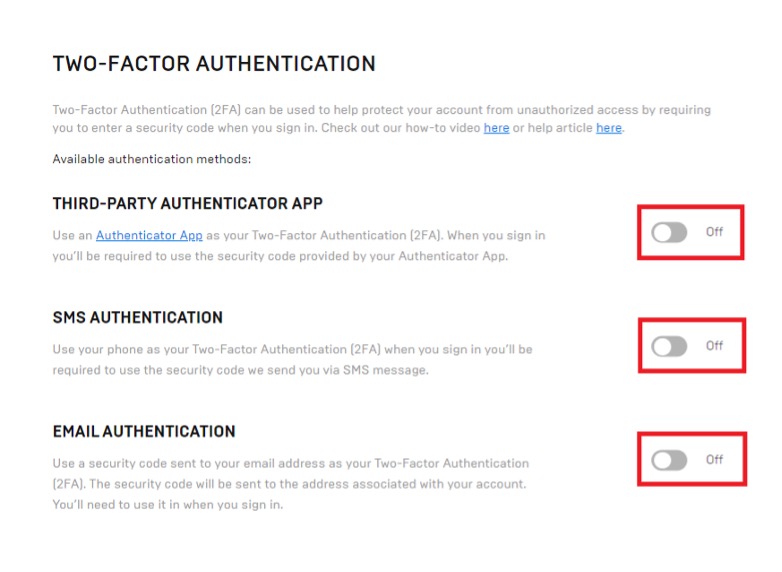
3. Rul ned til sektionen TO-FAKTOR GODKENDELSE, og vælg hvilken 2FA-indstilling du vil bruge ved at klikke på en af vippekontakterne.
Bemærk: Hvis du vælger at bruge en godkendelsesapp, hvis du ikke allerede har installeret en, skal du downloade en fra din mobile enheds appbutik. Nogle populære autentificeringsapps inkluderer Google Authenticator, Duo Mobile og Microsoft Authenticator.
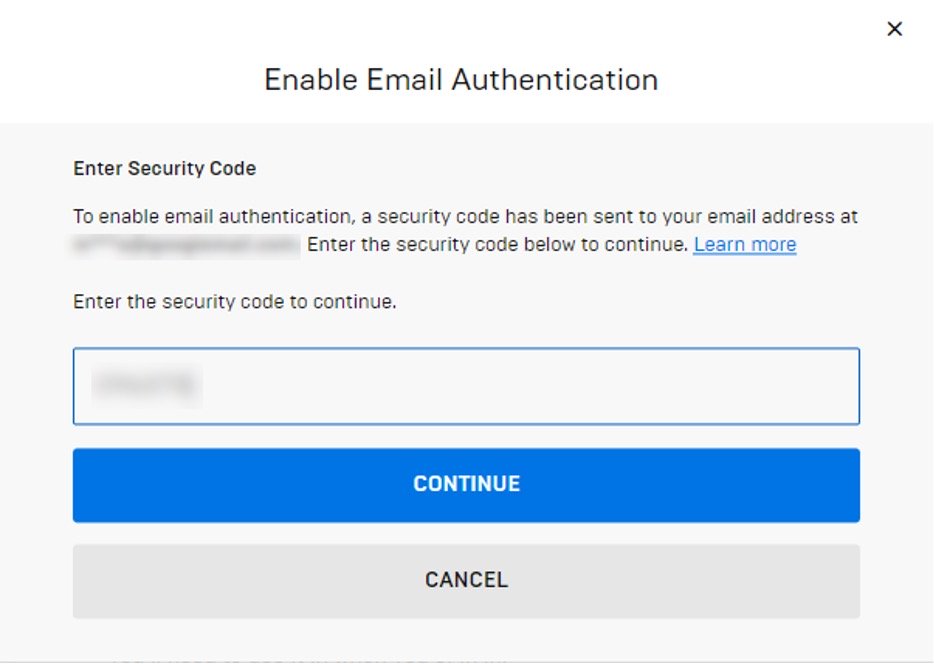
4. Hvis du valgte TREDJEPARTS AUTHENTICATOR-APP, vil din autentificeringsapp sende dig en kode. Hvis du valgte SMS-GODKENDELSE, vil du modtage en kode via sms. Hvis du valgte EMAIL-GODKENDELSE, vil du modtage en kode via e-mail. Indtast den kode, du modtog på Epic Games-webstedet, og klik BLIVE VED.
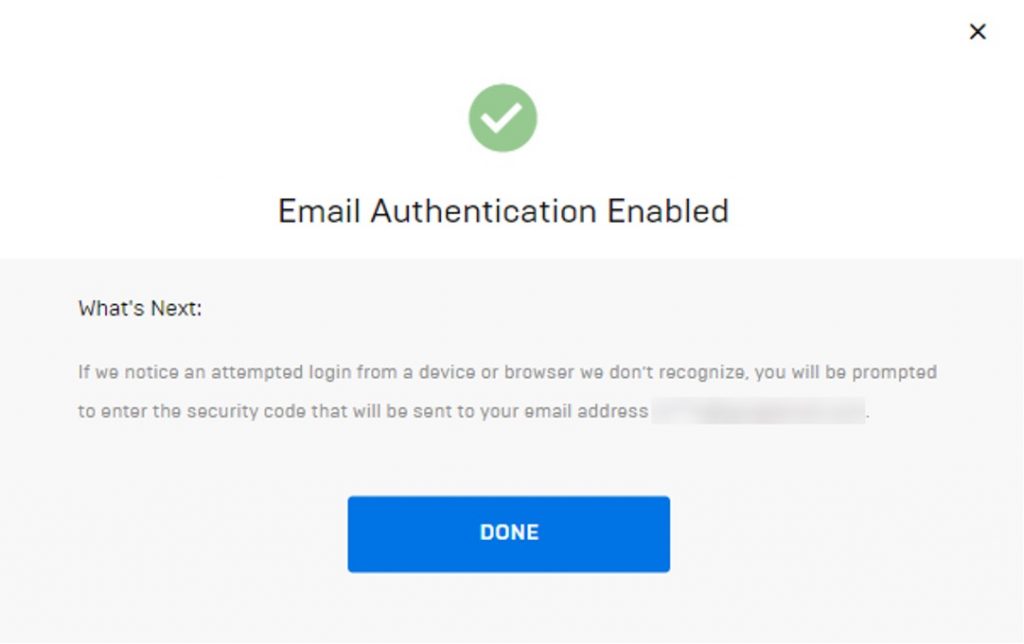
5. Efter indtastning af koden, bør du se en meddelelse, der ligner den nedenfor. Klik FÆRDIG.
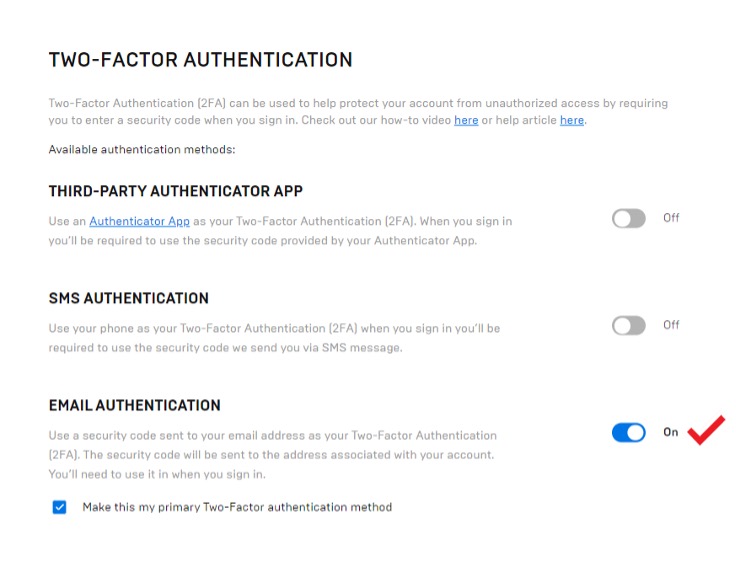
6. Opdater websiden, rul ned igen og kontroller, at den godkendelsesindstilling, du valgte, er slået til.
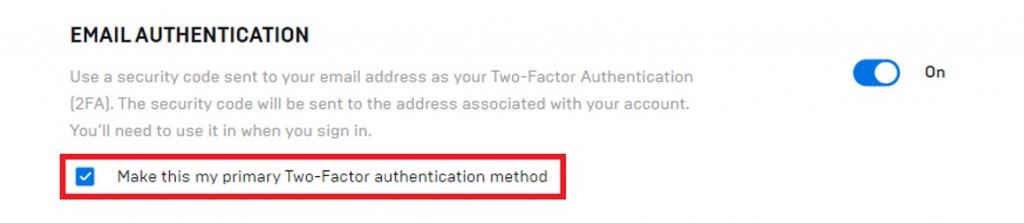
Du kan frit aktivere flere godkendelsesmuligheder, men hvis du gør det, skal du vælge din foretrukne mulighed ved at markere afkrydsningsfeltet ud for “Gør dette til min primære to-faktor-godkendelsesmetode”.
Beskyt alle dine enheder med maksimal sikkerhed
Du har konfigureret 2FA og sikret din Epic Games-konto, men sørg for, at du ikke også glemmer at beskytte dine enheder! Brug Maksimal sikkerhed – den perfekte antivirus-app til gamere – til at gøre det!
Maksimal sikkerhed giver dig mulighed for at beskytte op til 5 enheder på én gang. Og med understøttelse af Windows, macOS, Android, iOS og ChromeOS kan du sikre din spillecomputer såvel som alle dine andre enheder med kun én licens!
Ønsker du at spille uden distraktion? Med Maximum Securitys Mute-tilstand bliver du aldrig generet af irriterende, uvigtige antivirus-pop-ups igen. Slå Mute Mode til for en uafbrudt, fordybende spiloplevelse.
For at lære mere om Maksimal sikkerhed og alle dens andre fantastiske funktioner, klik på knappen nedenfor.
Hvis online privatliv og sikkerhed er vigtigt for dig, så overvej også at tjekke VPN Proxy One Pro ud.