Frigør masser af lagerplads på din Mac ved at afinstallere Fortnite
Sådan afinstalleres og slettes Fortnite på Mac
Hvis du har Fortnite installeret på din Mac, og du ønsker at frigøre plads eller ikke længere ønsker at spille spillet, kan du afinstallere det for at genvinde dyrebar diskplads. Fortnite optager næsten 100 GB lagerplads på din Mac, hvilket gør det til et af de største spil på macOS-platformen. Her er den korrekte måde at slette Fortnite fra din Mac og genvinde diskplads.
Brug Epic Games Launcher
Den bedste måde at fjerne Fortnite fra din Mac er ved hjælp af Epic Games Launcher. Følg disse trin:
Åbn Epic Games Launcher på din Mac, som om du skulle spille Fortnite.
Gå til “Bibliotek”.
Find Fortnite i dit spilbibliotek.
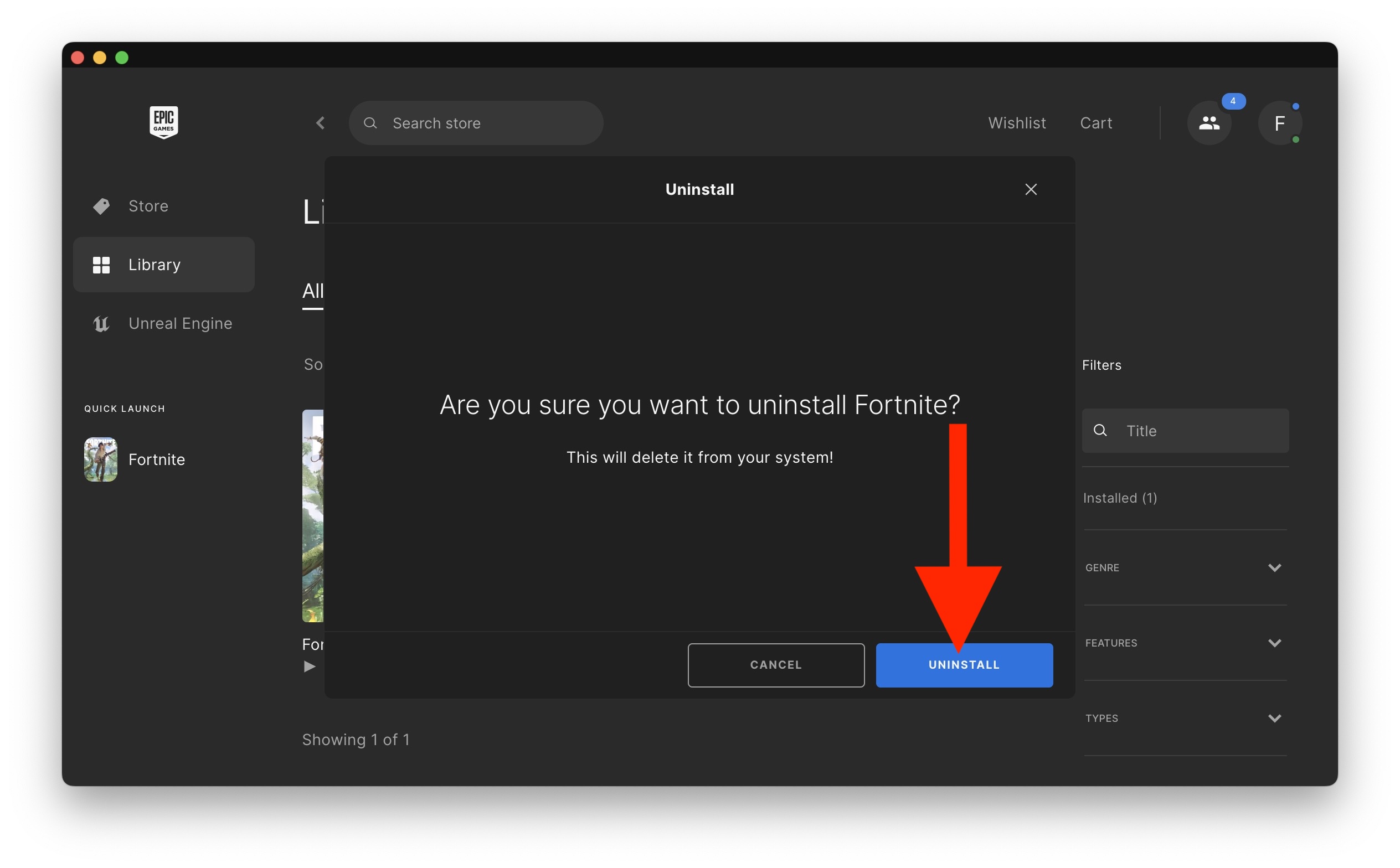
Klik på de tre prikker ved siden af Fortnite og vælg “Afinstaller”.
Bekræft afinstallationen ved at klikke på “Afinstaller”.
Afslut Epic Games Launcher, når afinstallationen er fuldført.
Dette vil slette Fortnite fra din Mac og frigøre hele 96 GB lagerplads.
Brug App Cleaner
En anden mulighed er at bruge App Cleaner til at fjerne både Fortnite og Epic Games Launcher fra din Mac. App Cleaner er en applikation, der er specielt designet til at afinstallere programmer og fjerne alle relaterede filer og mapper. Følg disse trin:
Download og installer App Cleaner på din Mac.
Åbn App Cleaner og find Fortnite og Epic Games Launcher.
Vælg begge programmer og klik på “Fjern”.
Bekræft fjernelsen ved at klikke på “Fjern” igen.
App Cleaner vil fjerne alle spor af Fortnite og Epic Games Launcher fra din Mac og frigøre lagerplads.
Du kan altid downloade og installere Fortnite igen på din Mac, hvis du ønsker det. Alternativt kan du bruge en cloud-platform til at spille spillet uden at optage lokal lagerplads, eller endnu bedre, spille Fortnite på en dedikeret spillekonsol som Xbox.
Lectures :15
Du vil måske også være interesseret i disse artikler :
Fortnite vender tilbage til iOS i Japan via Epic…
Spil Fortnite på Mac: Mulig eller ej?
Spil Fortnite på Mac: Komplet guide
Fortnite på Mac: 3 måder at spille problemfrit på
Spil Fortnite på Mac: Metoder fra Cloud Gaming og Epic Games