Nyhederne Fortnite > Problemer med at oprette forbindelse til Fortnite-servere. Prøv igen senere
Problemer med at oprette forbindelse til Fortnite-servere. Prøv igen senere
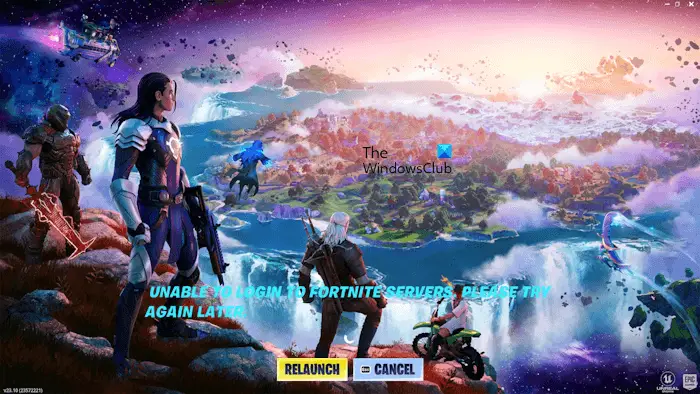
Du er en videospilsentusiast, og Fortnite er dit yndlingsspil. Der er dog nogle gange problemer, der kan opstå, såsom fejlen “Kan ikke oprette forbindelse til Fortnite-servere”. Bare rolig, vi har løsningerne til at hjælpe dig med at løse dette problem og holde dig til at spille Fortnite.
Tjek status for Fortnite-servere
Før du begynder at lede efter løsninger, er det vigtigt at tjekke, om problemet er med dine terminaler eller Fortnite-serverne. Du kan gøre dette ved at gå til det officielle Epic Games-websted og kontrollere Fortnite-serverstatus. Hvis serverne er nede, skal du bare vente, indtil Epic Games løser problemet. Hvis ikke, fortsæt med at læse for at finde andre mulige løsninger.
Start Epic Games Launcher som administrator
Nogle gange kan tilladelsesproblemer forårsage forbindelsesfejlen. Prøv at køre Epic Games Launcher som administrator for at se, om det løser problemet. For at gøre dette skal du højreklikke på startikonet på dit skrivebord og vælge “Kør som administrator”. Hvis denne løsning virker, kan du konfigurere Epic Games Launcher til altid at køre som administrator.
Opdater driveren til dit grafikkort
Mange brugere rapporterede, at fejlen er forårsaget af en forældet grafikkortdriver. Så sørg for at opdatere din grafikkortdriver og se, om det løser problemet. Du kan bruge et dedikeret hjælpeprogram, såsom Intel Driver & Support Assistant, til at udføre denne opdatering automatisk. Alternativt kan du også downloade den seneste version af driveren fra producentens officielle hjemmeside og installere den manuelt.
Frakobl din Google-konto fra Epic Games
Hvis du har logget på en anden konto end din Epic Games-konto, kan du prøve at logge ud af Epic Games-starteren og logge på med din Epic Games-konto. Nogle brugere løste fejlen ved at slette deres Google-konto fra Epic Games. Følg disse trin for at administrere dine konti i Epic Games: – Åbn Epic Games Launcher. – Klik på dit profilikon øverst til højre. – Vælg “Konto”. Dette åbner din Epic Games-konto i din standardwebbrowser. – Klik på “Apps og konti” i venstre side. – Vælg fanen “Konti” i højre side. – Slet din Google-konto.
Tilføj Epic Games Launcher i firewall som en undtagelse
Hvis du bruger en firewall, kan den blokere forbindelsen til Fortnite. For at løse dette problem skal du tilføje Epic Games Launcher som en undtagelse i din firewall. Hvis du bruger en tredjeparts firewall, skal du kontakte support om, hvordan du tilføjer et program som en undtagelse.
Nulstil Winsock
Nogle gange kan Windows Socket blive ødelagt, hvilket kan føre til internet- og netværksforbindelsesproblemer. Vi anbefaler derfor, at du nulstiller Winsock ved at følge de relevante instruktioner.
Ryd DNS-cache
Hvis alle de tidligere løsninger ikke kunne løse problemet, kan din DNS-cache være beskadiget. Du kan rette det ved at rydde dit systems DNS-cache. Dette vil give dit system mulighed for nemt at finde websteder og servere. For at gøre dette skal du følge de relevante trin.
Der har du det, nu har du forskellige løsninger til at løse fejlen “Kan ikke oprette forbindelse til Fortnite-servere”. Følg disse trin, og du vil snart være i stand til at vende tilbage til Fortnites intense handling. Nyd spillet!
Kilde: www.thewindowsclub.com
Lectures :9
Du vil måske også være interesseret i disse artikler :
Kan du ikke oprette forbindelse til PlayStation…
Fortnite oplever problemer med forbindelse og matchmaking