Fortnite Uventet fejl opstod på Xbox: Rettet [2022]
Når nogen siger ordene populære spil, er det første instinkt hos en person, der er i kontakt med spilverdenen, at sige Counter-Strike, Age of Empires, Need for Speed, FIFA eller Fortnite.
Der er selvfølgelig andre, men det er stort set de første, der kommer til at tænke på, når disse ord bliver udtalt.
Hvis du tænkte på Fortnite, betyder det, at du allerede har prøvet det mindst én gang og er blevet hooked på denne sjove, tegneserieagtige battle royale.
Og ligesom med ethvert andet spil, du kan komme i tanke om, kom Fortnite også med nogle ret grimme fejl og fejl, der driver spillere til vanvid.
Blandt de mest almindelige er VPN-fejlene for Fortnite, eller at spillere ikke kan deltage i venners fester i spillet.
Men mange Xbox One/Series X|S-spillere har også rapporteret, at når de forsøger at logge ind på spillet, får de En uventet fejl er opstået. Prøv igen senere fejl besked.
Vær sikker på, at denne uventede Fortnite-fejl let kan rettes, og vi er ved at vise dig, hvordan du gør netop det på din Xbox. Så lad os uden videre dykke ned i det.
Hvordan kan jeg rette den uventede fejl i Fortnite?
Rettelserne er de samme, uanset om du spiller Fortnite på en Xbox One eller på en Series X|S, så der vil ikke være en separat kategori for hver.
Bare ved, at denne rettelse er god til begge typer konsoller. Her er hvad du skal gøre for at rette Fortnite uventede fejl i 2022:
1. Genstart Fortnite
Tryk på Guide knappen på din controller.
Klik på Fortnite og vælg Afslut.
2. Ryd den alternative MAC-adresse
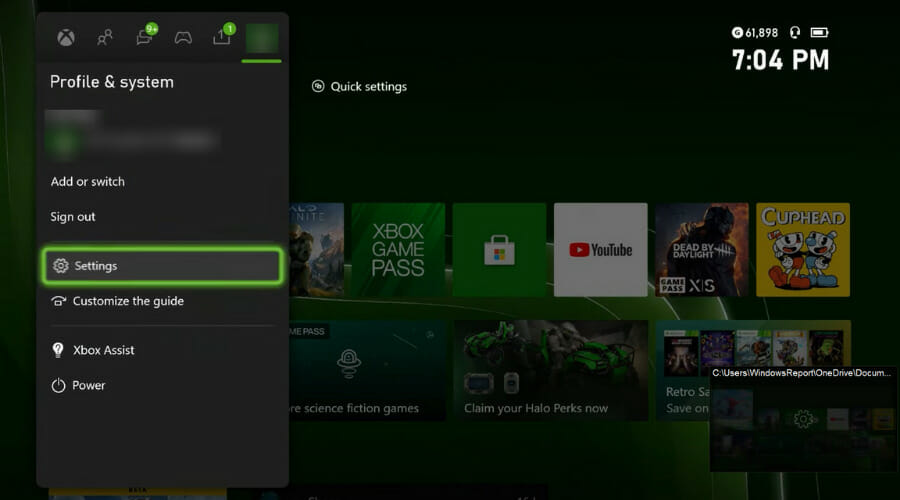
Få adgang til Indstillinger menuen på din konsol.
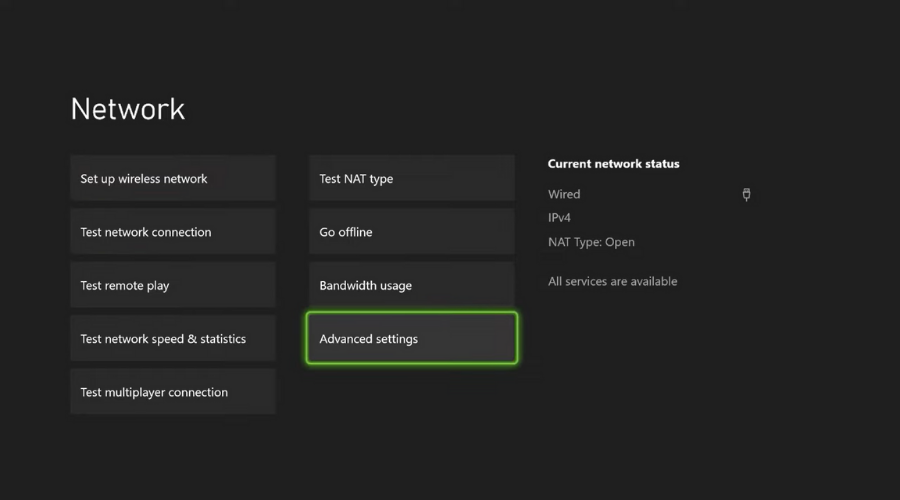
Vælg Netværk.
Klik på Avancerede indstillinger.
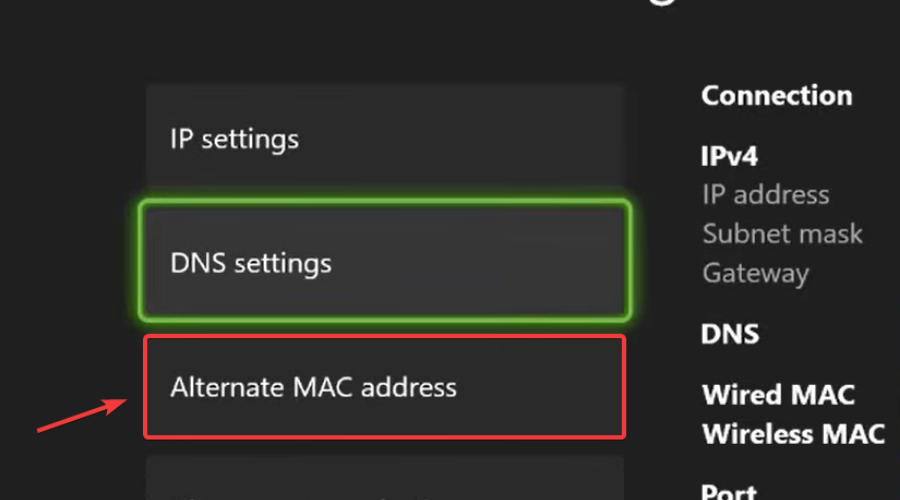
Vælg Alternativ MAC-adresse.
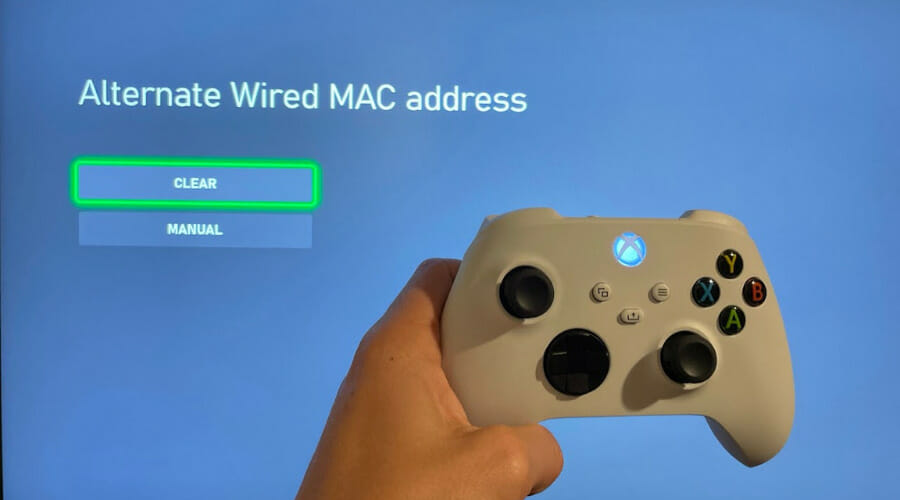
tryk Klar.
3. Skift DNS-indstillinger
Få adgang til Indstillinger menuen på din konsol.
Vælg Netværk.
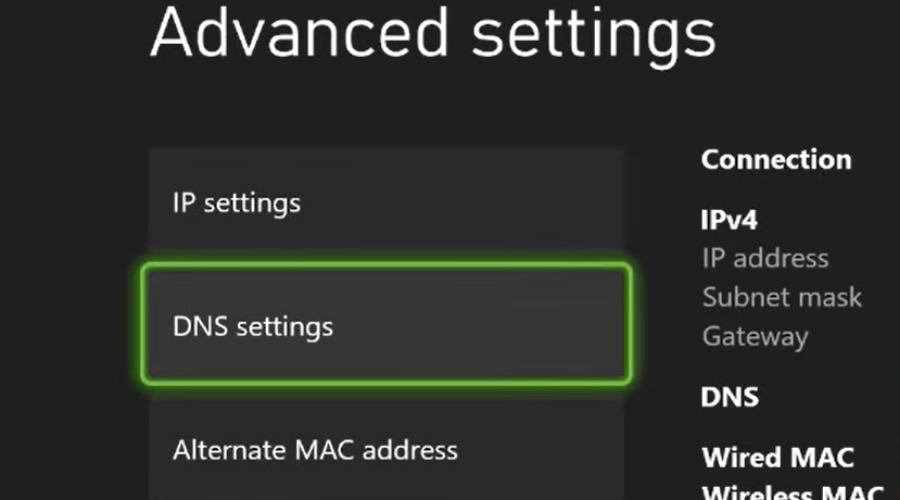
Klik på Avancerede indstillinger.
Vælg DNS-indstillinger.
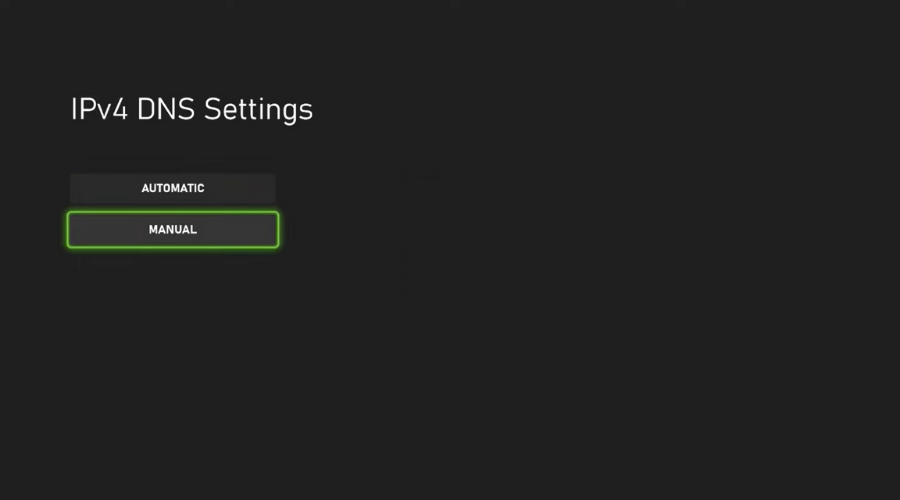
Vælg brugervejledning.
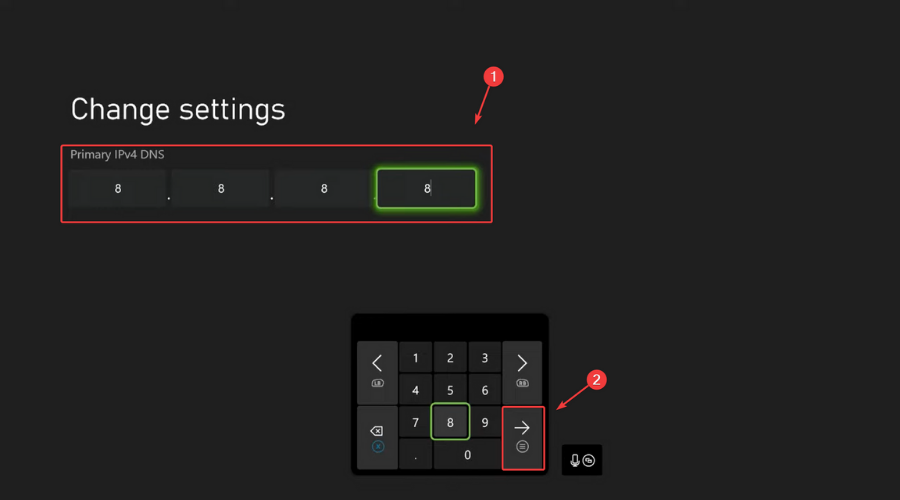
For typen Primære IPv4-indstillinger 8.8.8.8 og tryk på Gå ind knap.
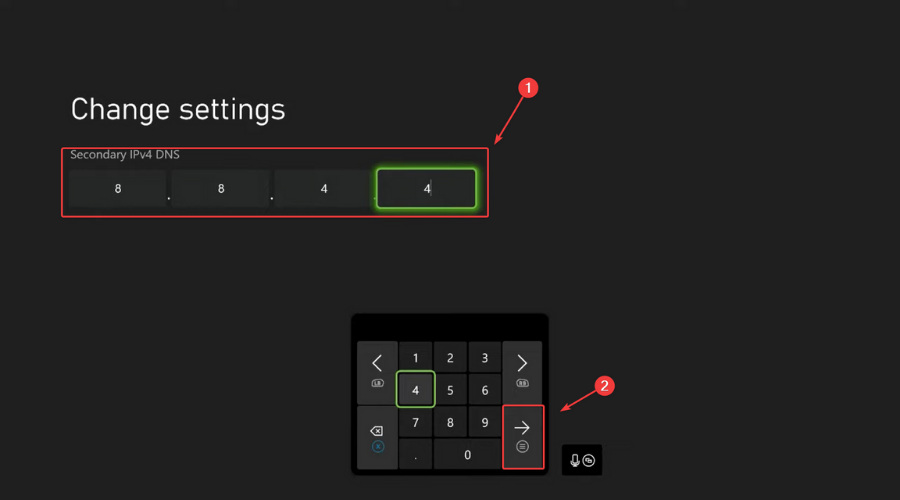
Til den sekundære IPv4 DNS-type 8.8.8.4 og tryk på Gå ind knap.
Genstart din Xbox.
Efter at have udført alle de ovennævnte handlinger, skal du blot genstarte din konsol og starte Fortnite igen. Det burde starte uden problemer, og du kan genoptage spil uden at støde på Fortnite uventede fejl på din Xbox.
Har denne guide været nyttig til at løse dette problem? Fortæl os det i kommentarfeltet nedenfor.

![Fortnite Uventet fejl opstod på Xbox: Rettet [2022]](https://www.creocommunity.dk/wp-content/uploads/2022/11/1668164411_Fortnite-Uventet-fejl-opstod-paa-Xbox-Rettet-2022.jpg)