Nyhederne Fortnite > Fejl ‘Ikke -understøttede matchindstillinger’ i Fortnite: Hvad skal man gøre?
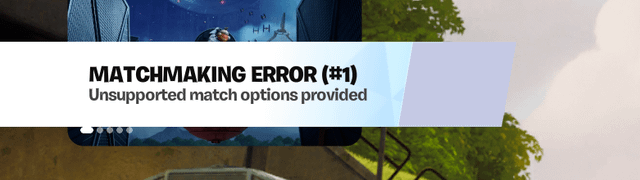
Fejl ‘Ikke -understøttede matchindstillinger’ i Fortnite: Hvad skal man gøre?
Fejlproblemet “Matchindstillinger, der ikke er taget sig af” i Fortnite, er mere og hyppigere, hvilket forhindrer spillere i at oprette forbindelse til episke spil matchmaking -servere. Denne situation kan være resultatet af forskellige faktorer, såsom korrupte spilfiler, netværkskonfigurationsproblemer eller regionale uoverensstemmelser. Her er en guide til at løse denne fejl og finde dine Fortnite -spil så hurtigt som muligt.
Foreløbige kontroller
Før du dykker ned i flere tekniske løsninger, tilrådes det at gennemføre nogle hurtige kontroller for at målrette problemet:
Genstart af enheder : Genstart din computer og din router for at opdatere alle netværksforbindelser.
Fortnite -servere : Kontroller status for servere på den officielle episke spilside for at udelukke enhver mulig fejl.
Stabil internetforbindelse : Brug et værktøj som Speedtest til at teste din forbindelse. Sørg for, at du har en lav latenstid og undgå hyppige afbrydelser.
Nødvendige opdateringer : Sørg for, at Fortnite og Epic Games Launcher er ajour med de nyeste versioner.
Avancerede løsninger
Hvis problemet fortsætter efter disse foreløbige kontroller, er her flere tekniske metoder, som du kan prøve:
Nulstil netværkskonfigurationen og slet DNS
Nulstil dine netværksindstillinger kan ofte løse forbindelsesfejl. Denne procedure renser forældede eller korrupte DNS -poster.
Åbn kommandoprompten som administrator.
Indtast følgende ordrer, en efter en:
netsh winsock reset
netsh int ip reset
ipconfig /flushdns
ipconfig /release
ipconfig /renew
Genstart din computer for at anvende ændringerne.
Brug Google DNS
Brugen af Google DNS kan forbedre servereopløsningen og reducere forbindelsesfristerne.
Gå til indstillingerne for din netværksforbindelse.
Få adgang til Protocol Protocol version 4 (TCP/IPv4).
Kontroller “Brug følgende DNS -serveradresser” og indtast:
Favorit DNS: 8.8.8.8
Alternativ DNS: 8.8.4.4
Klik på OK og genstart Fortnite.
Juster matchmaking -regionen
En uoverensstemmelse mellem regionen for din klient og de af episke spilservere kan også udløse denne fejl.
Åbn Fortnite, og gå derefter til indstillingerne.
I fanen “Spillet” skal du justere matchmaking -regionen for at vælge den nærmeste server til din placering.
Klik på Anvend og genstart spillet.
Kontroller Fortnite -spilfilerne
Korrupte eller manglende filer kan skade matchmaking. Sådan kontrolleres filernes integritet:
Åbn Epic Games Launcher, og adgang til biblioteket.
Find Fortnite, klik på de tre punkter og derefter for at administrere.
Klik på Kontroller under Kontroller filerne.
Vent, indtil scanningen er færdig, og genstart derefter Fortnite.
Kontroller parametrene for firewall og antivirus
Din firewall eller antivirus kan blokere Fortnite eller Epic Games Launcher. Sørg for, at de er tilladt:
Gå til Windows Security → Firewall og Network Protection → Autoriser en applikation via firewall.
Kontroller, at Fortnite og Epic Games Launcher er autoriseret på private og offentlige netværk.
Sidste løsning: Geninstaller Fortnite
Hvis alle disse løsninger mislykkes, skal du overveje at geninstallere Fortnite for at gendanne sin rene installation.
Afslutningsvis
Hvis problemet efter alle disse trin vedvarer, kan det knyttes til din konto eller til aktuelle serverproblemer. I dette tilfælde skal du kontakte EPIC Games Support for yderligere hjælp. Bliv informeret og forbered dig på at vende tilbage til Fortnite Battlefield!
Aflæsninger:0
Lectures :1
Du vil måske også være interesseret i disse artikler :
LEGO Fortnite: Hvad skal man gøre efter at have…
Her er nogle forslag til titler, der opfylder dine…
Få det nye Runaway Racer-sæt gratis i Fortnite: Her…