En guide til Razer DeathAdders 10 knapper til Counter-Strike: Global Offensive – LiquidSky.com
Razer DeathAdder har 10 knapper, der kan programmeres til at udføre forskellige handlinger i Counter-Strike: Global Offensive. Her er en guide til, hvad hver knap kan bruges til. Venstre og højre museknap er de vigtigste knapper til spil. De kan programmeres til at udføre forskellige funktioner i Counter-Strike: Global Offensive. Det venstre museknap kan bruges til at skyde, kaste granater eller bruge kniven. Højre museknap kan bruges til at sigte ned af seværdigheder, zoome ind eller bruge alternativ ild. Den midterste museknap kan bruges til at hoppe, dukke eller bruge kikkerten. Sideknapperne kan programmeres til at udføre forskellige funktioner, såsom at skifte våben eller genoplade. Rullehjulet kan bruges til at rulle gennem våben eller zoome ind og ud. DPI-knappen kan bruges til at ændre musens følsomhed. Med så mange knapper kan det være svært at vide, hvad hver enkelt gør. Denne vejledning hjælper dig med at forstå, hvad hver knap kan bruges til.
Hvad er knapperne på siden af Razer-musen til?
Knapperne på venstre side af musen er som standard indstillet til “frem” og “tilbage”. Du kan bruge denne metode til browsing af filer i mapper såvel som til web-browsing. Når du har downloadet Razer-softwaren, kan du programmere disse knapper til næsten alt.
På gamingmus er programmerbare side- eller tommelfingerknapper, også kendt som makroknapper, placeret på musens side- eller tommelfingerknapper. De kan programmeres til en specifik opgave eller tildeles en makro, hvilket er en anden grund til, at de hedder sådan. Formålet med denne blog er at give et kort overblik over de mest almindelige anvendelser af gamingmusens sideknapper. Sideknapper på gaming mus giver dig mulighed for at skifte våben eller samle genstande op. Det er afgørende at vælge den passende model til din spillestil, fordi der er så mange varianter tilgængelige. En typisk gaming mus kommer med 7-8 knapper, en venstre, en højre, en knap på midten, to venstre side knapper og to højre side knapper. En gamingmus har en DPI/CPI-knap, som også er kendt som G Shift-knappen, og en G Shift-knap på en Logitech Gaming-mus.
Knappens formål er at tillade gamingmusens DPI at blive ændret så hurtigt som muligt. Du får en fordel, når du bruger sideknapper. Du kan også bruge det i dit daglige liv, når du ikke spiller spil.
Fordi svaret ikke er bestemt af din personlige præference eller spillestil, er der ikke noget endeligt svar. Når det kommer til primære handlinger i spillet, foretrækker nogle spillere at bruge sideknappen, mens andre foretrækker at bruge de sekundære eller tertiære knapper. I sidste ende er det op til den enkelte spiller at vælge det bedste spil for dem. Det er et spørgsmål, der har været diskuteret i årevis blandt spillere uden noget klart svar. Nogle mennesker bruger deres sideknapper til at udføre primære handlinger i videospil, mens andre bruger dem til at udføre sekundære eller tertiære handlinger. Nogle spillere mener, at det er mere effektivt at bruge sideknapperne til primære handlinger i spillet end at bruge primære knapper. Knapperne kan også bruges til mere sekundære og tertiære handlinger, afhængigt af deres personlige præferencer. Der er ingen grund til at tvinge en spiller til at bruge knapperne på nogen måde, uanset hvordan de vælger at gøre det.
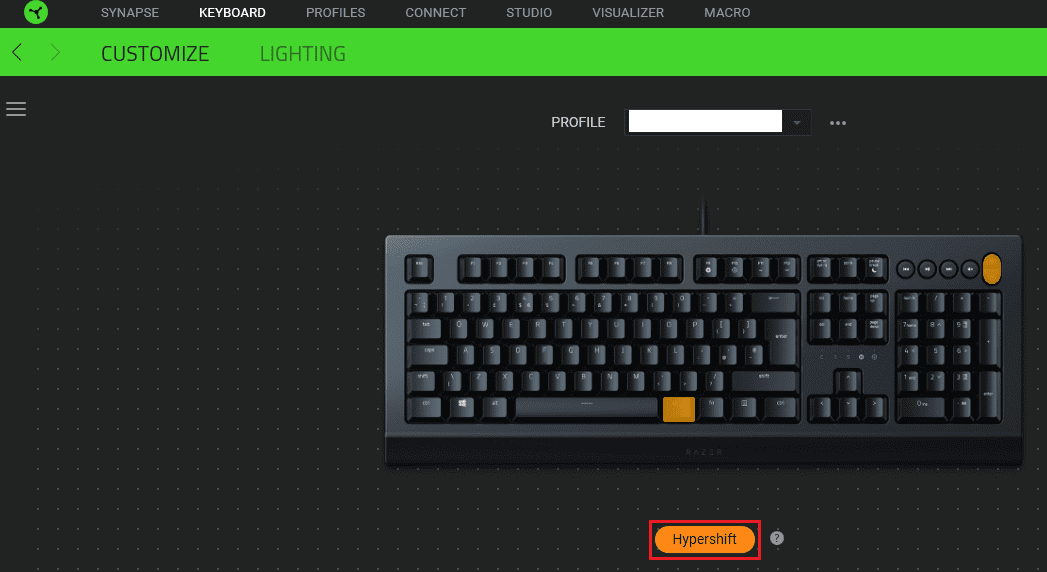
Hvad er Razer Hypershift Key?
Kilde: technipages
Det Razer Hypershift-tast er en speciel tast, der findes på nogle Razer-tastaturer, der giver brugeren mulighed for øjeblikkeligt at skifte mellem tastaturprofiler. Dette kan være nyttigt for spillere, der hurtigt vil kunne skifte mellem forskellige tastaturopsætninger, eller for alle, der nemt vil kunne skifte mellem forskellige tastaturlayouts.
Du kan bruge denne funktion til at udføre specifikke opgaver, hvilket er en væsentlig fordel for makrobrugere. Ved at holde M-tasten nede og vælge de almindelige knapper, kan du automatisere den opgave, du vil udføre. Du vil være meget mere produktiv, hvis du kan bruge din tid på det spil eller den app, du spiller. Denne funktion er nyttig, hvis du ikke er bekendt med Razers makroer, eller hvis du aldrig har brugt makroer før. M-tasten kan bruges med det samme, fordi den altid er aktiv. Hvis du nogensinde har forlagt eller har brug for at nulstille dine makroer, kan Hypershift-knappen hjælpe dig tilbage på sporet. Hvis du er en gamer eller bruger makroer ofte, vil du sætte pris på Hypershift-funktionen i Razer Synapse. Når du udfører denne opgave, bliver din spiloplevelse meget mere effektiv, og du er mere koncentreret om det spil eller den app, du bruger.
Sådan programmeres Razer museknapper
Kilde: razerzone
Der er ikke noget entydigt svar på dette spørgsmål, da den bedste måde at programmere dine Razer-museknapper på vil variere afhængigt af hvilken type spil du spiller, og hvad dine personlige præferencer er. Der er dog et par generelle tips, der kan hjælpe dig i gang: 1. Tag først et kig på standard knapindstillinger til din mus og se, om der er nogle, du gerne vil ændre. 2. Hvis du ikke er sikker på, hvad en bestemt knap gør, kan du altid konsultere Razer-musens manual eller slå funktionen op online. 3. Når du har besluttet dig for, hvilke knapper du vil tilpasse, kan du bruge Razers Synapse-software til at programmere dem. Denne software giver dig mulighed for at tildele forskellige kommandoer til hver knap, så du kan få din mus til at fungere præcis, som du vil have den til. 4. Hvis du er en konkurrencedygtig gamer, kan du også overveje at bruge en gaming-musemåtte. Dette kan give dig et mere præcist niveau af kontrol over din mus, hvilket kan være nyttigt i hurtige spil.