Counter Strike: Global Offensive, eller mere almindeligt ofte kaldet CSGO, er sandsynligvis et af de vitale velkendte FPS-videospil i Counter Strike-sekvensen. CSGO er skabt af Valve Corporation og roses bredt for sin loyalitet over for gameplay-opbygningen af Counter Strike-sekvensen. Selvom det er multiplayer og mest værdsat af venner, har ivrige spillere konfronteret fejl relateret til mikrofonen. For nogle ivrige spillere viser det, at de er forbundet, og at de dog ikke kan tale med deres holdkammerater. Så på denne info vil vi informere dig gendan mikrofonen, der ikke virker i CSGO.
Sådan rettes mikrofonen, der ikke virker i CSGO
Selvom Counter Strike: Global Offensive er bredt udbredt og værdsat af tilhængere, er faktorer en faktor, som ingen rekreation absolut kan udelukke. Selvom det ikke er nogen fejl eller fejl, er der kun nogle få strategier, som du kan gendanne mikrofonen, der ikke virker i CSGO.
CSGO mikrofonindstillinger
Mens du forsøger at gendanne mikrofonen, der ikke virker emne i CSGO, er angivet nedenfor de in-game indstillinger, du ønsker at gøre:
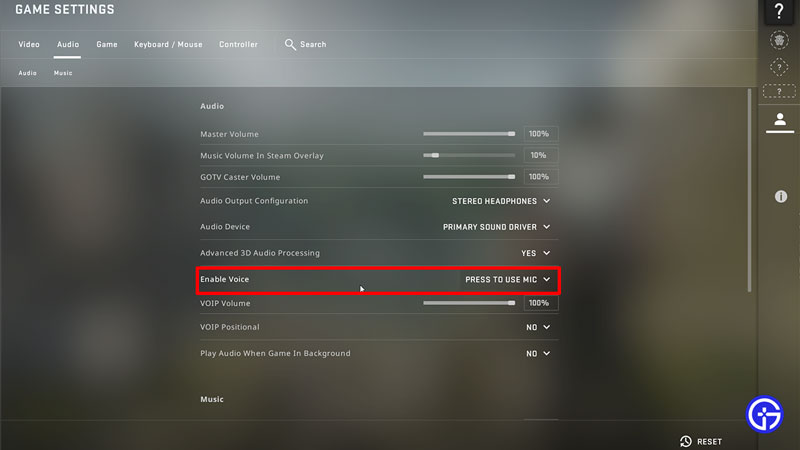
Start CSGO fra Steam, og på forskriftsvinduet, klik på på Fanen Indstillinger på venstre side af din gave.
Næste, klik videre på lydrisikoen hvorefter scroll ned for at jage Aktiver Voice risiko.
Gør det konstruktivt, at det ikke er deaktiveret. Derudover vil skifte med rekreationsindstillinger normalt få dette til at nulstille dette valg igen til Deaktiveret.
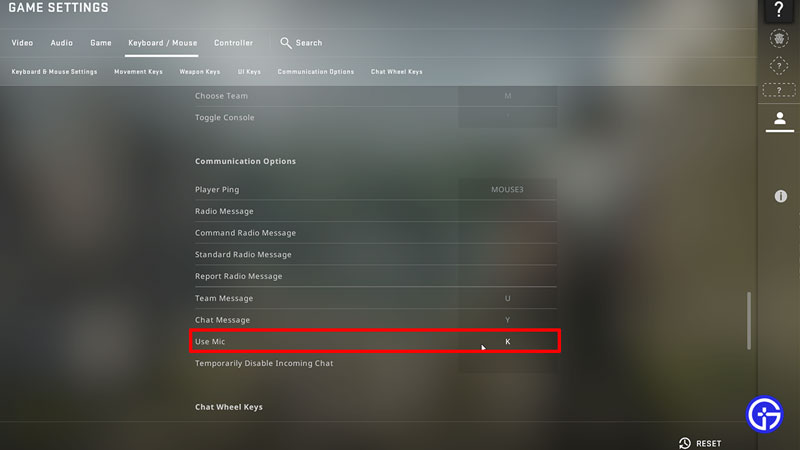
Efter det, klik på på tastaturet/musen risiko hvorefter scroll ordentligt helt ned til Brug Mic under Kommunikationsindstillinger.
Gør det konstruktivt, at du blot har tildelt en nøglebinding til Use Mic, og hvis ikke, tildele en.
Tjek nu, om mikrofonen virker for dig i Counter Strike Global Offensive.
Systemlydindstillinger for CSGO
Mens du forsøger at gendanne mikrofonen, der ikke virker emne i CSGO, er anført nedenfor de pc-lydindstillinger, du ønsker at gøre:
Fra startmenuen, klik på Indstillinger og ser frem til at fanen åbnes.
Klik derefter på på System hvorefter klik på videre Lyd fra menuen i venstre side.
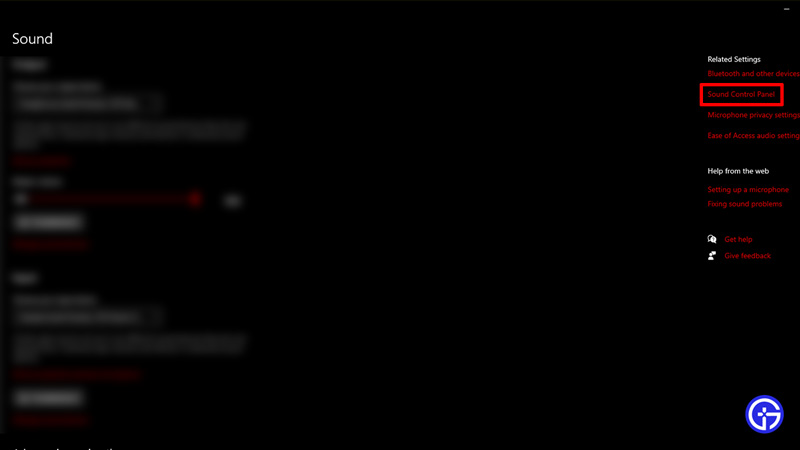
Klik derefter på på Lydkontrolpanel fra de allerbedste rigtige valg.
Når pop op-vinduet åbnes, klik på optagelse og tjek, hvis din mikrofon er tilsluttet og handler.
Vi råder dig til at indstille den mikrofon, du har tilsluttet som et resultat af standarden. Du skal blot klikke videre i din mikrofon, hvorefter klik på Sæt som standard risiko nedenunder.
Derefter klikker du på på mikrofonen, hvorefter klik på på Egenskaber.
Mens du er inde i det nye vindue, klik på på niveauer og forbedre det til fuld funktionalitet blot for at være sikker.
Systemdriveropdateringer til mikrofon
Mens du forsøger at gendanne mikrofonen, der ikke virker emne i CSGO, er det her, hvordan man kan udveksle Windows-driveren i din mikrofon:
Fra startmenuen, klik på Indstillinger og ser frem til at fanen åbnes.
Klik derefter på på System hvorefter klik på videre Lyd fra menuen i venstre side.
Klik derefter på på Lydkontrolpanel fra de allerbedste rigtige valg.
Når pop op-vinduet åbnes, klik på optagelse og klik videre på på mikrofonen hvorefter klik på på Egenskaber.
Dernæst fra Generelt faneblad i valgmenuen skal du klikke på ejendomme i din mikrofon.
Mens du er inde i det nye vindue, klik på på Driver.
Tjek, om der er opdateringer tilgængelige i din driver.
Bekræft integriteten af spilfiler
Korrupte rekreationsoplysninger kan sætte gang i dette emne, som du simpelthen går gennem, og lige her er, hvordan man kan gendanne det:
Åbn Steam hvorefter Gå til Steam bibliotek.
Naviger til Counter Strike Global Offensiv og højreklik.
Klik på Ejendomme fra rullemenuen.
Find Lokale filer hvorefter klik på Bekræft integriteten af spilfiler.
Genstart Counter Strike Global Offensive
Selvom det ikke lyder som en evig gendannelse, genstarter din CSGO muligvis, at mikrofonen ikke virker emne du vil sandsynligvis gå vha. Derudover kan du også genstarte Steam og se, om problemet var kortvarigt eller ej.
Mens det er muligt, vil du prøv at geninstallere CSGO, dette er ikke en sikker gendannelse i din draw back. Til sidst, hvis intet ser ud til at virke for dig, er det muligt, at du vil kontakte CSGO Support. De kan have chancen, der kan give dig mulighed for at beslutte, at sværhedsgraden er øget.
Det er alt hvad du behøver for at gendanne mikrofonen, der ikke virker i CSGO. Selvom du sandsynligvis vil være ordentlig lige her, så sørg for, at du stræber efter vores CSGO-vejledninger for yderligere sådant indholdsmateriale med Gamer Tweak.

![[Glitch] CSGO NEW SERVER CRASH FIX](data:image/svg+xml;base64,PHN2ZyB4bWxucz0iaHR0cDovL3d3dy53My5vcmcvMjAwMC9zdmciIHdpZHRoPSIxNDAiIGhlaWdodD0iMTQwIiB2aWV3Qm94PSIwIDAgMTQwIDE0MCI+PHJlY3Qgd2lkdGg9IjEwMCUiIGhlaWdodD0iMTAwJSIgZmlsbD0iI2NmZDRkYiIvPjwvc3ZnPg== "CSGO NY SERVER CRASH FIX")
![[Glitch] CSGO NEW SERVER CRASH FIX](https://www.creocommunity.dk/wp-content/uploads/2024/07/CSGO-NY-SERVER-CRASH-FIX-140x140.png "CSGO NY SERVER CRASH FIX")