Counter-Strike 2 Konsolkommandoer: Bedste CS2 Kommandoer du bør kende
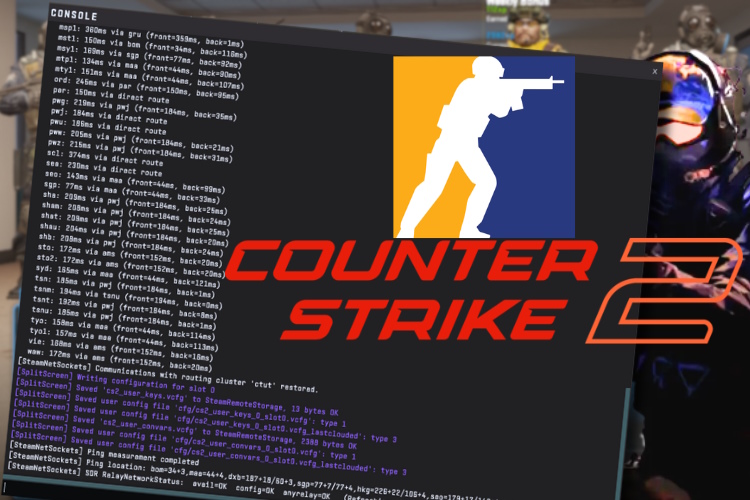
Nytåret er lige begyndt, og fansene har længere ventet på, at Valve endelig frigiver Counter-Strike 2 på Steam til alle. Med lanceringen af Counter-Strike baseret på Source 2 er der mange spekulationer og forventninger til nye gameplay-opdateringer. En af de centrale elementer i CS:GO var brugen af konsolkommandoer. Selvom Valve har bekræftet, at mange ældre konsolkommandoer ikke længere fungerer på den nye motor, er udviklerkonsolsystemet stadig i live og fungerende i CS2. Der er mange essentielle kommandoer, som du kan bruge til at forbedre ydeevnen og tilpasse HUD’en, crosshair, viewmodel eller lydindstillingerne. Denne guide deler alle de fungerende Counter-Strike 2 konsolkommandoer, som du skal bruge lige nu. Vi vil også forklare, hvordan du aktiverer udviklerkonsollen og bruger startmuligheder i CS2.
Sådan aktiverer du udviklerkonsollen i CS2
Før du springer ind i listen over kommandoer, skal du vide, hvordan du aktiverer konsollen, hvor du indtaster kommandoerne. Lad os se på trinnene.
– Åbn spillet og klik på tandhjulsikonet øverst til venstre. – I indstillingerne skal du gå til “GAME”-menuen. – Under fanen “GAME” finder du “Enable Developer Console”-indstillingen. – Klik på drop-down-menuen og vælg “Yes” for at få adgang til konsollen i CS2. – Nu kan du åbne konsollen ved at trykke på “~” -knappen på tastaturet (over tabulatortasten).
Bemærk: Hvis du starter spillet med startmuligheder som “-dev” og “-console” for Counter-Strike 2 i Steam, vil konsollen være aktiveret. Denne indstilling vil være ikke-klikbar i indstillingerne og vises som “Launched with Developer Console”.
Bedste Counter-Strike 2 konsolkommandoer
Valve har fjernet eller ændret mange kommandoer fra Counter-Strike Global Offensive (CS: GO) -konsollen. Ikke desto mindre har vi samlet alle de bedste Counter-Strike 2 konsolkommandoer, som du skal kende.
cq_netgraph 1 – Viser in-game forsinkelse i et display i øverste højre hjørne af skærmen.
cl_showfps 1 / cl_showfps 2 / cl_showfps 3 – Viser realtids FPS under kortet i venstre side. Ændring af værdien til 1, 2 eller 3 ændrer mængden af information, du ser. Indstilling det til 0 fjerner FPS-displayet.
fps_max [X] – Lås dit FPS til et bestemt tal ved hjælp af denne kommando i CS2. Hvis du bruger fps_max 0, vil FPS-afgrænsningen være ubegrænset.
bind [handling] [tast] – Denne kommando er praktisk for spillere, der ønsker at hurtigt binde en bestemt tast til en specifik handling. For eksempel, hvis du vil binde kryb til X-tasten, skal du bruge bind crouch X i konsollen og trykke på Enter.
+cl_show_team_equipment – Denne kommando vil vise våben og udstyr over dine holdkammerater i spillet.
cl_reload_hud – Brug af denne kommando vil genskabe HUD’en til standardkanten og positionerne.
cl_crosshaircolor – En hurtig ændring af crosshairfarve er nyttig til tider. Brug denne kommando og tilføj en værdi mellem 1 og 4 for at ændre crosshairfarven hurtigt.
sensitivity [X] – Hvis du vil ændre din musefølsomhed ved hjælp af konsolkommandoen, skal du bruge denne kommando og indtaste den ønskede værdi.
disconnect – Denne kommando lader dig hurtigt afbryde fra et igangværende spil.
quit – Du kan afslutte dit spil direkte uden at bruge yderligere knapper ved hjælp af denne konsolkommando.
——————–
Fortsættelse følger..
Kilde : beebom.com
Lectures :44
Du vil måske også være interesseret i disse artikler :
blåhvid - Liquipedia CounterStrike Wiki
Counterstrike 2 crasher når du bevæger dig i spillet
Bedste Counter Strike 2 Kommandoer 🖥️
Valve Complete Pack bør tilføjes til CS:GO ::…
Counter Strike 2 Våben Tier Liste (CS2 Bedste Våben)