✓ Bedste 8 metoder til at løse problemer i Counter Strike Global Offensiv på pc
CSGO / Counter-Strike: Global Offensive retter de fleste fejl på Windows 10 pc eller bærbar
I dette indlæg tager vi et kig på, hvordan du løser nogle af de mest almindelige Counter Strike Global Offensive fejl på din Windows 10 pc eller bærbare computer.
Der kan være mange grunde til, at du får fejl i Counter-Strike: Global Offensive. Forhåbentlig, hvis du følger nedenstående metoder, vil en af dem løse de problemer, du står over for, når du prøver at spille CSGO.
Du kan have problemer med, at CSGO ikke fungerer korrekt, såsom:
CSGO bliver ved med at kaste et fejlvindue
CSGO bliver ved med at gå ned
CSGO bliver ved med at fryse
CSGO svarer ikke
Forhåbentlig vil en af følgende metoder rette den fejl, du får. Når du har prøvet hver metode, skal du starte CSGO og se, om det hjalp med at løse problemet. Hvis det ikke gjorde det, så prøv den næste metode.
Bedste metoder til at rette CSGO på pc:
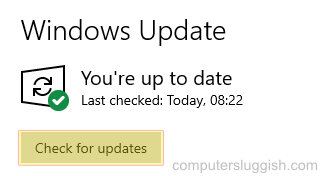
1. Opdater Windows 10 – Sørg for, at du har de seneste Windows 10-opdateringer installeret på din computer:
Højreklik på Windows Start-menuikonet > indstillinger
Opdateringer og sikkerhed
“Søg efter opdateringer” > Download og installer, hvis det er tilgængeligt
2. Opdater grafikkortdriver – Sørg for, at du har de nyeste drivere installeret til dit grafikkort(Nyttige links nedenfor)
3. Luk alle programmer, før du starter CSGO – Alt, der kører i baggrunden, kan crashe dit spil
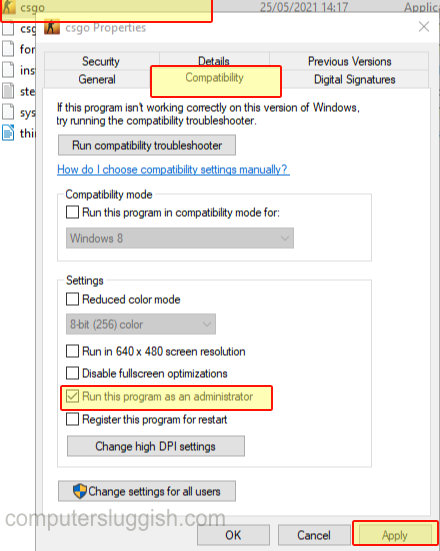
4. Kør CSGO som administrator – Dette kan være en god løsning på problemer, hvor dit spil ikke starter eller går ned:
Åbn Steam-appen > Gå bibliotek
Højreklik Counter Strike Global Offensiv > Klik derefter på Egenskaber
Vælge lokale filer i menuen til venstre > klik på “Søg“
Højreklik på csgo-genvejen > klik Egenskaber
Klik på det kompatibilitet fane > flueben”Kør dette program som administrator“ > Tryk på ansøge
5. Frakobl alle USB-enheder, der er tilsluttet din computer – Bortset fra dit tastatur og din mus
6. Sæt enhver sikkerhedssoftware midlertidigt på pause – Sikkerhedssoftware og firewalls kan blokere Counter-Strike og få det til at gå ned (Bare husk, at mens din sikkerhed er suspenderet, er du ikke beskyttet.)
7. Hvis du har overclocket din hardware, skal du fjerne de overclockede indstillinger
8. Kør en scanning på Steam for at se, om der er problemer med CSGO – Du kan få Steam til at tjekke CSGO-spilfilerne for at sikre, at ingen af dem er blevet beskadiget:
Åbn Steam > Gå til bibliotek > Højreklik på Counter Strike Global Offensiv > Vælg Egenskaber
Klik på lokale filer i menuen til venstre > klik på “Tjek integriteten af spilfilerne“
Forhåbentlig hjalp en af ovenstående metoder til at rette din Counter Strike Global Offensive på din computer. Hvis du stadig har problemer med, at CSGO ikke virker, kan du altid tjekke vores Guide til at løse problemer med CSGO-nedbrud for et par flere metoder og tips.