Warzone fortsætte med at crashe? Sådan løser du det
På det seneste har mange brugere klaget over, at deres Call of Duty Warzone bliver ved med at gå ned uden nogen åbenbar grund. Nogle ser dette problem efter den seneste opdatering, mens andre ser få nedbrud her og der med flere fejl.
Jeg har spillet warzone i et år nu. Men jeg har for nylig set en masse nedbrud på mit system. Jeg prøvede at åbne andre spil, men det fungerede fint. Efter en masse fejlfinding og rettelser er jeg kommet ud med en detaljeret guide til at løse dette problem.
Årsager til, hvorfor Warzone bliver ved med at crashe
Der er forskellige grunde til, hvorfor dit spil bliver ved med at gå ned. Nedenfor er en liste over de mest almindelige problemer, der styrter dit spil
Din opsætning opfylder ikke minimumskravene til spillet.
En mindre fejl i spillet
Forældet spil
Forældet Windows- og grafikdriver
Spillet er ikke installeret korrekt
Virus- eller malwareinfektion
Rettelser til Warzone bliver ved med at crashe
Før du går videre til rettelserne af det problem, du står over for i øjeblikket, er det bedst at kontrollere, om din opsætning er i stand til at understøtte COD Warzone. Du kan se de mindst nødvendige specifikationer for en pc til at køre COD Warzone nedenfor og sammenligne den med din pc.
OS: Windows® 10 64-bit
Processor: Intel® Core™ i3-4340 eller AMD FX-6300
Video: NVIDIA® GeForce® GTX 670 / NVIDIA® GeForce® GTX 1650 eller AMD Radeon™ HD 7950 – DirectX 12.0-kompatibelt system
Hukommelse: 8 GB RAM
Opbevaring: 175 GB ledig harddiskplads
Netværk: Bredbånds internetforbindelse
Hvis dit system opfylder de tidligere nævnte krav, er det bedst at fortsætte til rettelserne nedenfor. Hvis det ikke gør det, råder vi dig til at opgradere din opsætning, så du ikke står over for nogen problemer senere.
Genstart af spillet
Nogle gange går COD Warzone ned, hvis der er en mindre fejl i spillet. Det kan nemt håndteres ved at genstarte dit spil. Afslut spillet, inklusive Battle.net spilstarteren, og start spillet igen. Fejlen burde ikke genere dig længere.
Opdatering af spillet
Selvom spillet har været ude i et stykke tid, udsender udviklerne stadig spilpatches i ny og næ. Disse patches er vigtige, da de hjælper dit spil til at køre problemfrit uden nogen fejl.
Der er en god chance for, at dit spil bliver ved med at gå ned, hvis du ikke har installeret sådanne opdateringer. Du kan følge nedenstående trin for at sikre, at dit spil er fuldt opdateret.
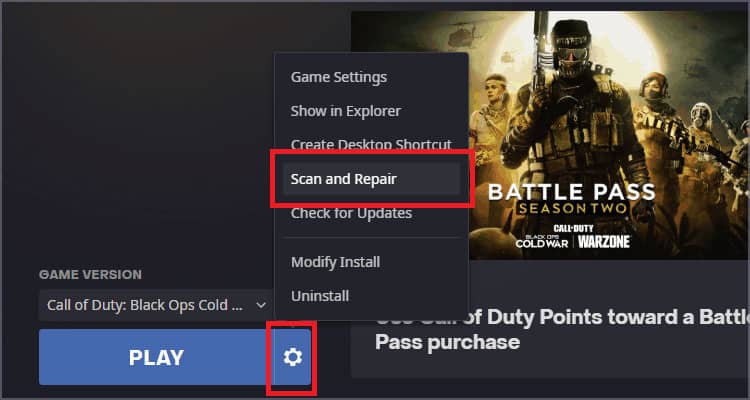
Åbn Battle.net launcher og gennemse Warzone.
Find og tryk på tandhjulsikonet. Den er altid ved siden af afspilningsknappen.
Vælg Søg efter opdateringer. Sørg for, at processen afsluttes.
Genstart Battle.net-klienten og kør spillet.
Opdater Windows og grafikdriver
Forældede Windows- eller grafikkortdrivere kan også få dit spil til at gå ned ofte. Så sørg for, at dit system er fuldt opdateret, og prøv at spille spillet.
Opdater Windows
Du kan følge følgende trin for at søge efter opdateringer på din pc.
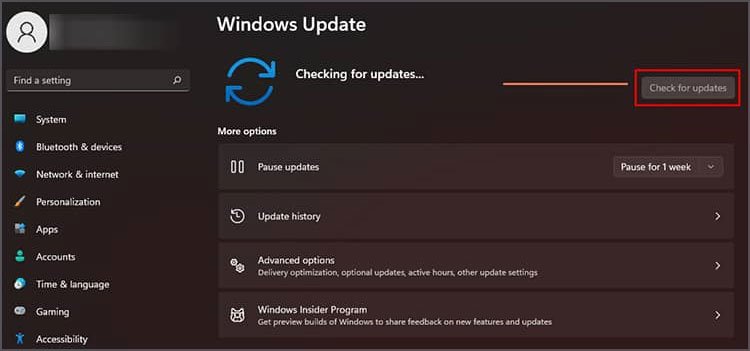
Åbn Søg, skriv ind Windows Update-indstillingerog tryk på Enter.
Tryk på Søg efter opdateringer knappen placeret til højre.
Windows vil automatisk søge efter opdateringer og installere dem.
Du skal muligvis genstarte dit system, hvis opdateringscenteret beder dig om det.
Opdater grafikdriver
Der er mange grafikkort på markedet, og de fleste af dem kommer med ledsagende software. For eksempel har AMD-grafik Radeon Software, og Nvidia har GeForce Experience. Hver har sin proces med at opdatere grafikkortet. Lad os se på at opdatere Nvidias grafikkort ved hjælp af GeForce Experience-appen for en lettere demonstration.
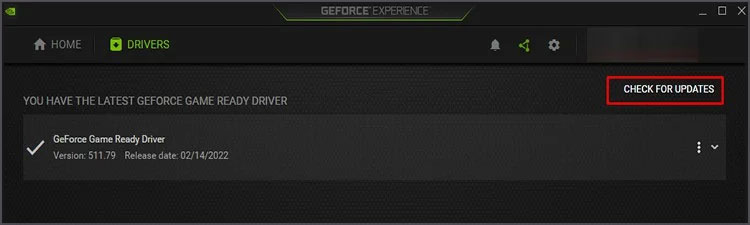
Gå til Søg og skriv ind GeForce Experienceog tryk på Enter.
Gå til Chauffører fanen øverst til venstre.
Tryk på Søg efter opdateringer knappen øverst til højre.
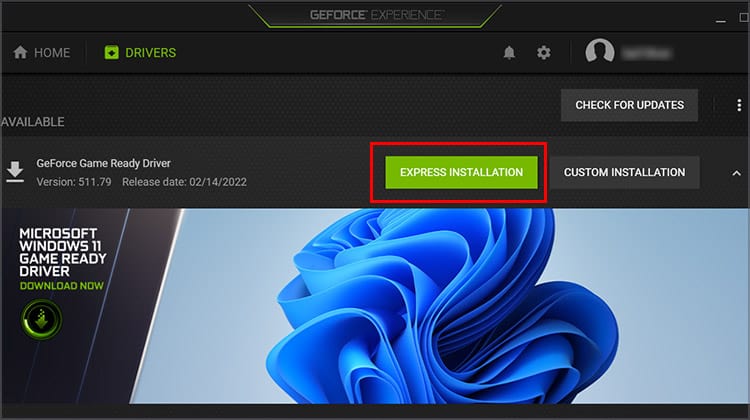
Vent, indtil appen downloader driveren.
Når den er downloadet, bliver du bedt om at udføre en ekspresinstallation eller en brugerdefineret installation. Vælg Hurtig installation.
Vent, indtil opdateringerne er fuldt installeret, og genstart dit system.
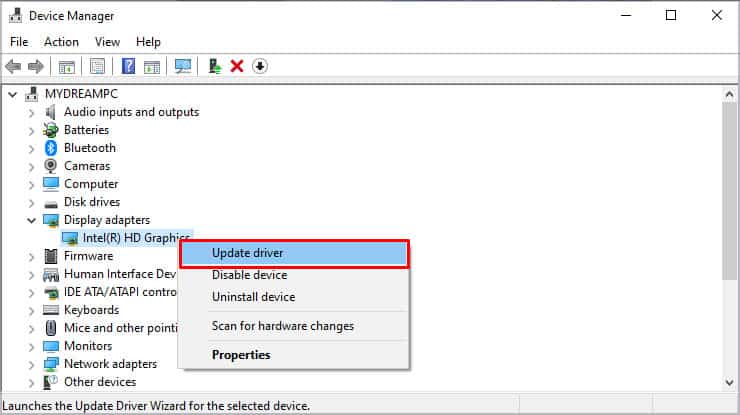
Du kan også opdatere din grafik fra Enhedshåndtering ved at bruge følgende trin:
Gå til Enhedshåndtering og åben Skærmadaptere.
Højreklik på den du bruger. Vælg derefter Opdater driver.
Tryk på i det nye popup-vindue Søg automatisk efter drivere. Dit system vil automatisk downloade og installere de nyeste drivere.
Geninstaller COD
Der kan være tilfælde, hvor dit spil muligvis ikke er installeret korrekt på grund af nogle fejl, såsom en pludselig genstart under installationen. I sådanne scenarier er det bedst at afinstallere og geninstallere spillet ved hjælp af Battle.net-klienten. Sørg for, at spillet er fuldt installeret, og kør spillet.
Tjek for malware
Der kan være malware eller en virus i dit system, der forhindrer spillet i at køre problemfrit. Du kan bruge enhver antivirussoftware på markedet, som du foretrækker, til at scanne og fjerne sådanne trusler mod din pc.
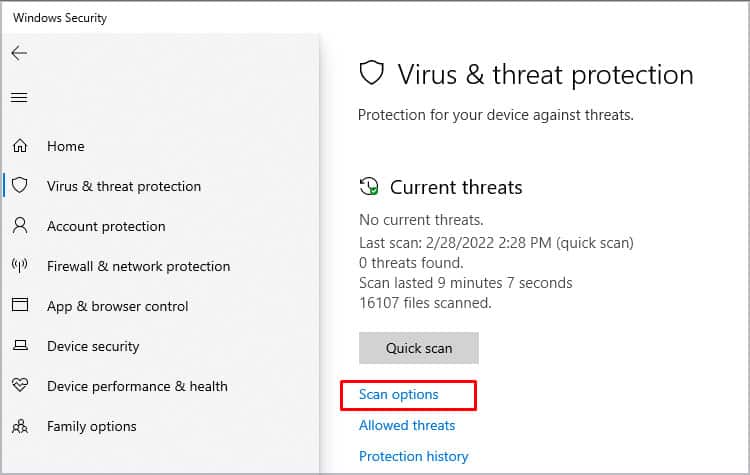
Derudover kan du også bruge Windows Security, indbygget sikkerhedssoftware til Windows, til at tjekke for malware. Lad os bruge Windows Security til at tjekke for malware eller potentiel trussel.
Åben Windows sikkerhed via søgning eller startmenuen.
Gå til Virus- og trusselsbeskyttelse.
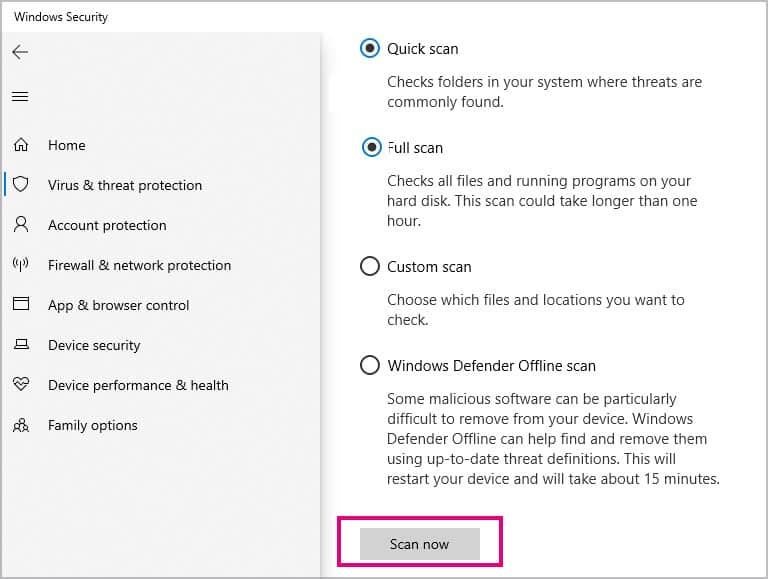
Vælg Scanningsindstillinger.
Vælg Fuld scanning og tryk Scan nu. Vent, indtil Windows Security scanner din pc helt for virus og andre trusler. Denne proces kan tage noget tid.
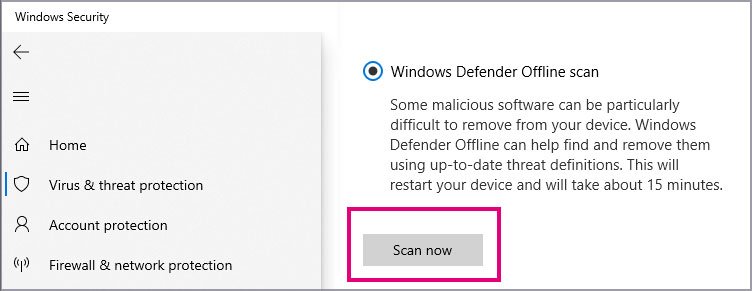
Når scanningen er færdig, skal du gå tilbage til Scanningsindstillinger.
Vælg Microsoft Defender Offline Scan og tryk Scan nu.
Hvis du gør det, scannes din enhed i offlinetilstand med opdaterede trusselsdefinitioner. Din pc genstarter et par gange under processen.
Når du har fuldført scanningen, skal du køre spillet og finde ud af, om problemet fortsætter. Det er dog bedst at huske, at Windows skal være fuldt opdateret, før du bruger Windows Security, da opdatering af Windows også opdaterer trusselsbiblioteket og trusselsdefinitionerne for Windows Security.
I spillets grafikindstillinger
Udover løsningerne ovenfor, kan du også prøve at ændre spillets grafikindstillinger til lave, så det kører lidt lettere på dit system. Nogle gange kan spillets tunge grafikindstillinger, såsom at slå V-synkronisering til eller indstille teksturer til høje, tage hårdt på din pc og nedbryde dit spil.
En anden løsning, du kan prøve, er at slette nedenstående filer og reparere spillet ved at bruge følgende trin:
Fil: ppsod.dat Beliggenhed: Gå til File Explorer > Dokumenter > Call of Duty Modern Warfare > spillere.
Fil: Alle filerne i hovedmappen. Beliggenhed: Hovedmappen er i Call of Duty-installationsbiblioteket.
Fil: Alt inde i mappen NV_Cache. Beliggenhed: ProgramData > Nvidia Coorperation > NV_Cache
Fil: Folderen hedder Blizzard Entertainment Beliggenhed: Du kan finde mappen i ProgramData.
Følg nu trinene for at reparere spillet:
Åben Battle.net launcher.
Vælg Call of Duty Warzone.
Gennemse Muligheder knappen og tryk på Scan og reparer.
Tryk på Begynd scanning knappen og lad klienten reparere og gendanne dine filer. Kør spillet, når processen er færdig.
Advarsel: Genstart ikke din computer, mens filerne installeres
Luk Windows-processer, der forårsager høj CPU
Til sidst kan du prøve at lukke de apps, der kører i baggrunden, da det forårsager højt CPU-forbrug. Du kan åbne Task Manager, vælge de apps, du ikke ønsker at køre i baggrunden, og lukke dem.