Hej, hvad ved du? Endnu en ny udviklerfejl, der vises ikke kun i Warzone, men også i CoD: Vanguard. Som om Udviklerfejl 6039, 5573, 5476 og mange flere var ikke nok allerede, vi har nu Dev Error 6036. Som sædvanlig, for enhver fejl i Call of Duty, er Dev Error 6036 også super irriterende og kan virkelig ødelægge dit humør. Så lad os tage et kig på, hvad Dev Error 6036 faktisk gør, og hvordan du kan rette det.
Hvad er Dev Error 6036?
Dev Error 6036 i Warzone og Vanguard dukker normalt op lige i starten af spillet eller bryder spillet ned midt i en kamp. Hvad der præcist udløser fejlen, er endnu ikke helt klart. Nogle kilder hævder, at det har noget at gøre med korrupte spilfiler, andre taler om defekte downloads og Sledgehammer, udviklerne bag Vanguard, tror, at Dev Error 6036 kan have noget at gøre med lokaliseringen af spillet.
Problemet er knyttet til lokaliserede versioner af Vanguard, og ved at ændre grænsefladesproget til engelsk, er Multiplayer tilgængelig.
Vi ved, at dette er en mindre end ideel løsning for spillere, der ønsker eller har brug for at spille på deres modersmål, og vi arbejder i øjeblikket på en løsning.
Ifølge Sledgehammer skulle du være i stand til at omgå fejlen ved blot at spille den engelsksprogede version af Vanguard. Da det ikke ser ud til at virke for alle, er her et par flere løsninger.
Hvordan rettes Dev Error 6036 i Warzone & Vanguard?
Som sædvanlig vil vi nedenfor beskrive alle de løsninger, der har vist sig at være succesfulde for nogle spillere. Dette betyder dog ikke, at de automatisk fungerer for dig. Uanset hvad, her er vores tip til Dev Error 6036.
Søg efter opdateringer
Sørg for, at dit spil er opdateret.
PC
Åbn Battle.net Launcher og gå til Vanguard eller Warzone
Klik på tandhjulssymbolet ved siden af knappen “Afspil”.
Klik på “Søg efter opdateringer”
Hvis dette ikke virker, skal du klikke på “Scan og reparer”.
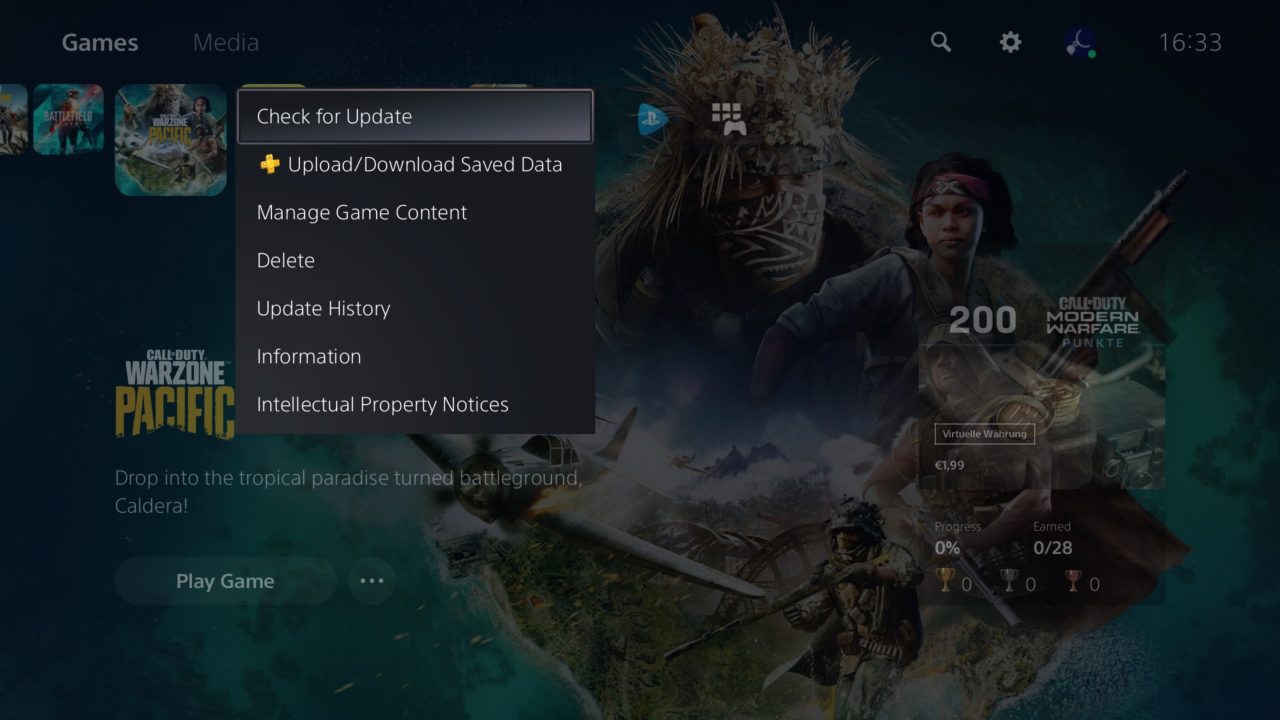
Konsol
Luk Warzone
Gå til dit spilbibliotek
Søg efter Warzone eller Vanguard og klik på “Indstillinger”
Klik på “Søg efter opdatering” på PlayStation eller “Administrer spil” -> “Downloads” på Xbox
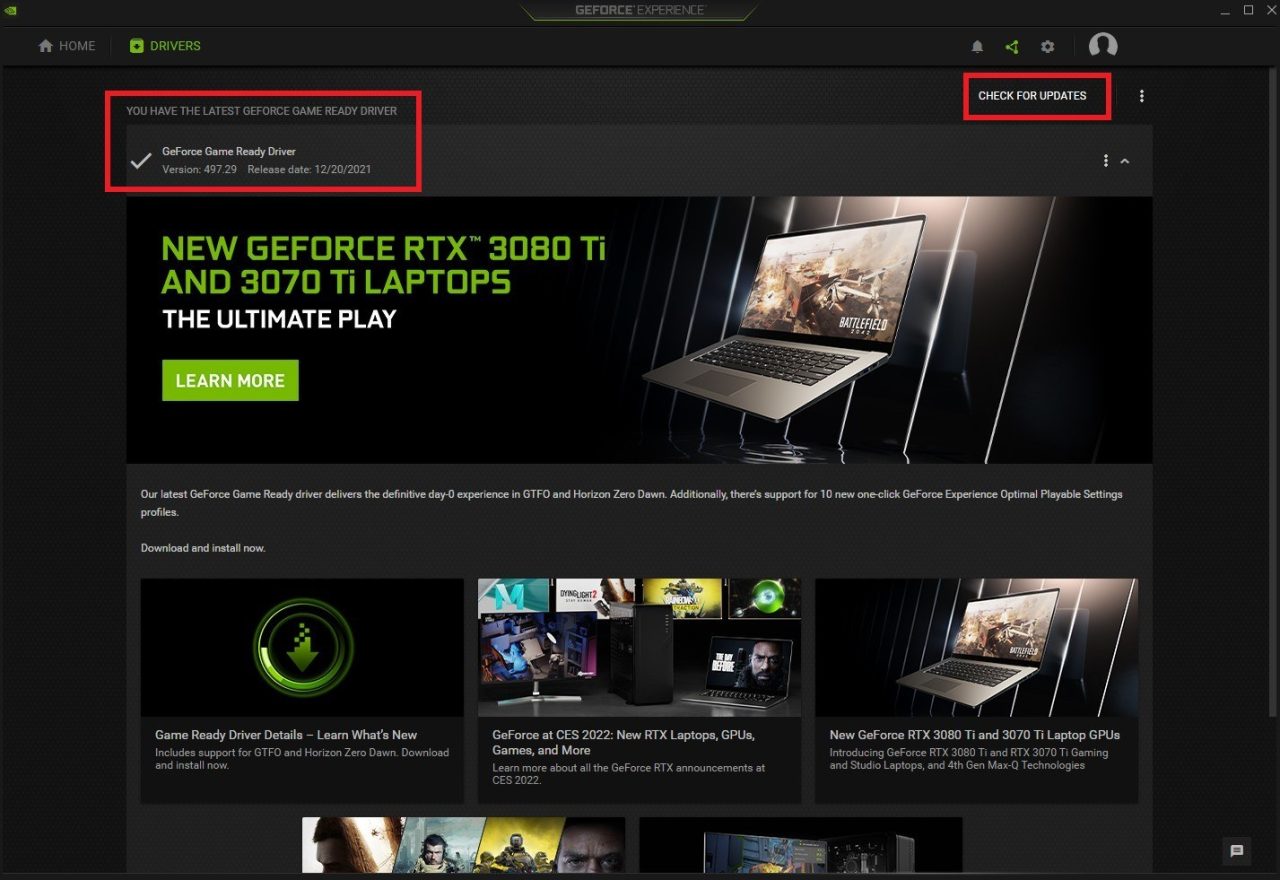
Forældede grafikkortdrivere fører ofte til problemer. Så sørg for altid at have de nyeste drivere installeret. For AMD-grafikkort kan du enten downloade den nyeste driver fra AMD hjemmeside eller brug Radeon-indstillinger. For NVIDIA-grafikkort kan du besøge NVIDIA hjemmeside eller brug GeForce Experience.
En strømcyklus løser flere problemer, end du måske tror. Sluk helt for din pc eller konsol, og genstart den igen.
Power Cycle på Xbox:
Tryk og hold Xbox Power-knappen nede i 10 sekunder
Træk stikket ud, når konsollen er helt slukket
Vent et øjeblik, før du tilslutter konsollen igen
Genstart Xbox
Power Cycle på PlayStation:
Tryk og hold PlayStation Power-knappen nede, indtil du hører to bip
Træk stikket ud, når konsollen er helt slukket
Vent et øjeblik, før du tilslutter konsollen igen.
Genstart PlayStation
Geninstaller Warzone
Dette burde egentlig kun være en sidste udvej. På grund af de enorme downloadstørrelser, som hver eneste Call of Duty har, er en komplet geninstallation naturligvis dårlig, men den kan rette en masse fejl.
Det er det. Vi håber, at et af vores tip kan hjælpe dig med at rette Dev Error 6036. Hvis du har problemer med andre fejlkoder i Warzone, så rul ned, vi har en masse fejlkodeguider til dig.