Nyhederne Call of Duty > Alle fejlkoder i Warzone 2022: deres betydning og hvordan de rettes
Alle fejlkoder i Warzone 2022: deres betydning og hvordan de rettes
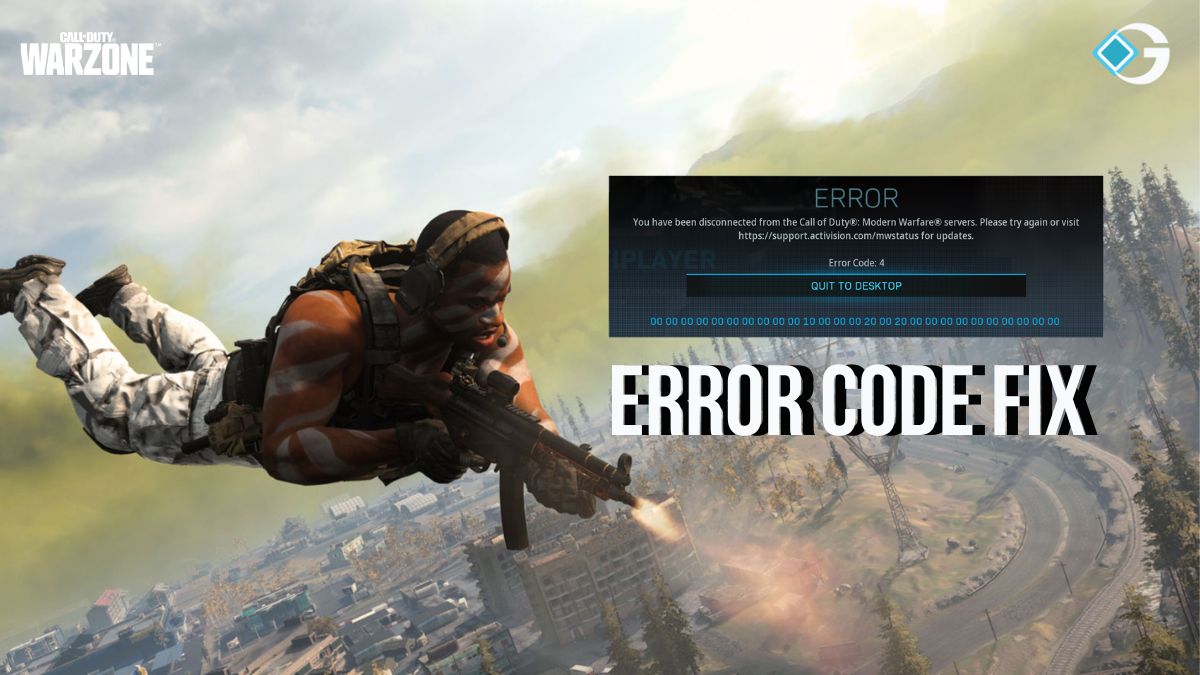
Her vil vi forklare alle de forskellige fejlkoder, som spillere har en tendens til at støde på i Call of Duty: Warzone. Derudover vil vi også guide dig gennem, hvordan du løser dem.
Call of Duty: Warzone er fyldt med fejl og fejl som alle andre AAA-spil. Nogle gange ender disse fejl med at nedbryde spillet eller skabe uønskede problemer i Warzone. De fleste fejl i Warzone er server-relaterede og vises, når spillet går ned. Disse fejl viser en fejlkode, som indeholder årsagen til nedbruddet.
Infinity Wards MW-motor har været ustabil siden spillets start. Desuden har serverproblemer altid været udbredt i massive live-service-titler som Warzone. Så server- og motorproblemerne kombineret er primært ansvarlige for nedbrud og fejl, som spillere har en tendens til at møde i spillet.
Heldigvis er alle fejl tildelt særlige fejlkoder. Disse fejlkoder hjælper med at identificere årsagerne og giver løsninger til at løse problemerne. Alle platforme som pc, PlayStation og Xbox har deres rimelige andel af fejlkoder i Warzone.
Activision har identificeret næsten alle eksisterende fejlkoder og deres årsager. Så her er et dybdegående kig på fejlkoderne, deres tilsyneladende årsager, og hvad spillere kan gøre for at rette dem.
Læs mere: Call of Duty: Warzone Titanium Trials Endurance – Sådan fungerer det, regler og belønninger
Alle fejlkoderne og hvordan de rettes i Warzone
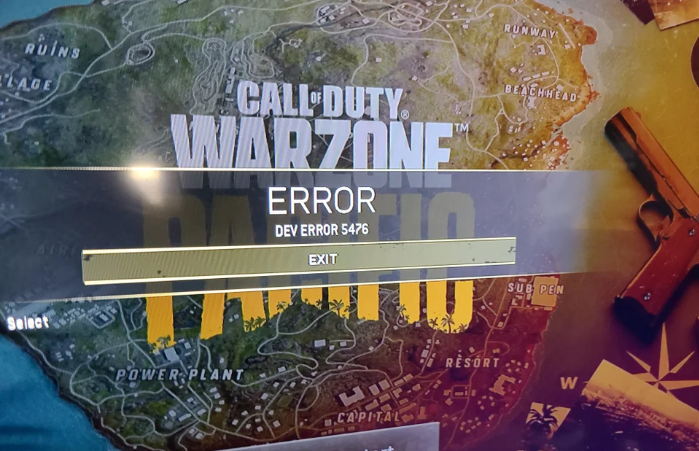
1. Udviklerfejl 5476
Dev Error 5476 har eksisteret siden begyndelsen af Warzone, det begrænser spillere fra at gå ind i multiplayer-tilstand. Desværre er årsagen til denne fejl endnu ikke blevet identificeret. De fleste eksperter spekulerer dog i, at det simpelthen er en defekt spilfil, der har formået at forblive skjult i almindeligt syn.
Billede via u/titusjabronicus
Sådan rettes Dev Error 5476
Der er ingen specifik rettelse til denne fejlkode. De fleste spillere har dog udtalt, at det så ud til at have gjort det trick at skifte visitkort og emblemer fra kasernen. At fravælge muligheden for randomiserede telekort og emblem for spillere, der ofte møder denne fejlkode, foreslås som en sikkerhedsforanstaltning.
Alternativ rettelse til denne fejlkode er at gå til indstillingerne fra hovedskærmen og slå crossplay fra. Så snart spillet er rettet, kan krydsspilsmuligheden sikkert slås til igen.
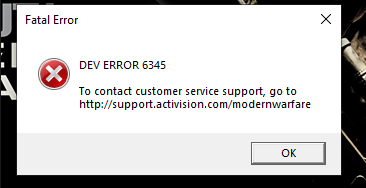
2. Udviklerfejl 6345
Dev Error 6345 er udelukkende udbredt i pc-platformene. Det har været til stede i spillet siden lanceringen af Modern Warfare. Den dukkede dog op igen efter tilføjelsen af Caldera. Denne fejl får spillet til at gå ned tilfældigt til tider.
Billede via u/OTR_513
Sådan rettes Dev Error 6345
Primært kan spillere rette fejlen ved at anvende scanning og reparation fra Battle.net-starteren. Spillere kan dog opdatere Battle.net, genstarte det og starte spillet, hvis den tidligere løsning ikke virker. Hvis begge løsninger ikke virker, bør spillere deaktivere deres antivirussoftware. I værste fald, hvis alle disse løsninger virker forgæves, er den eneste mulighed at geninstallere spillet igen.
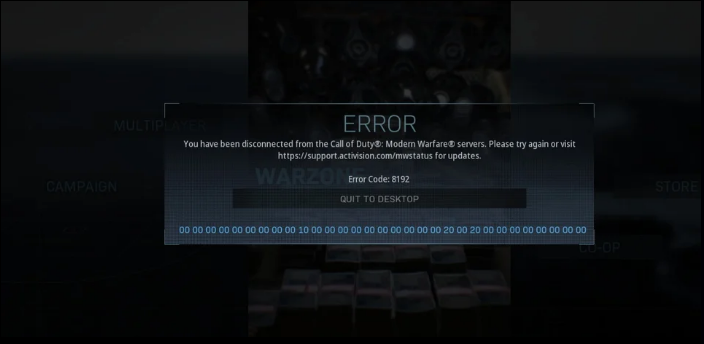
3. Fejlkode 8192
Fejlkode 8192 er et bizart problem, fejlen gør, at spillere ikke kan oprette forbindelse til Warzone-serverne. Det sker for det meste efter en massiv opdatering. De fleste spillere og eksperter har spekuleret i, at denne fejl hovedsageligt er en fejl, der formår at kravle op til spillet med hver væsentlig opdatering.
Billede via u/Prosinecki
Sådan rettes fejlkode 8192
Activision er opmærksom på dette problem, og de har udtalt, at dette er en fejl på serverens ende. Desværre har de ingen rettelse til denne fejlkode. Den eneste løsning vil være at vente på en rettelse, hvis fejlkoden vises i afspillerens ende.
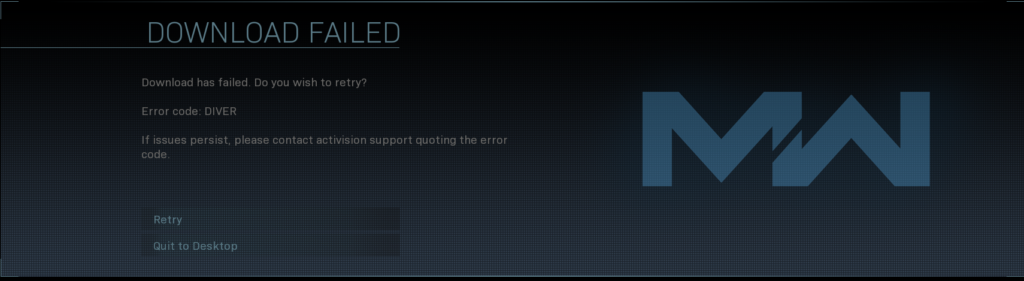
4. Fejlkoder 6 og DIVER
Fejlkoder 6 og DIVER har terroriseret Warzone siden lanceringen. Disse fejlkoder forhindrer spillere i at opdatere spillet. Der har ikke været nogen officielle meddelelser vedrørende fejlkoderne. Men takket være Reddit-brugere og fora derude, var vi i stand til at finde en rettelse til begge fejlkoder.
Billede via u/ImaginationFap
Sådan rettes Dev Error Codes 6 og DIVER
Genstart routeren, som er den mest almindelige fejlfinding for mislykkede downloadproblemer. Hvis fejlkoderne fortsætter, skal du sørge for at slukke for Windows-firewallen, før du starter spillet. Til tider blokerer Windows firewall vigtige porte uden nogen grund.
Hvis deaktivering af firewallen ikke løser problemet, skal du bruge mobil- eller mobildata til at downloade opdateringen og skifte til internetnetværket for at omgå opdateringsfejlen. Hvis intet ser ud til at løse disse fejlkoder, skal du geninstallere spillet. Som det værst tænkelige scenario ser geninstallation af spillet ud til at være løsningen for de fleste spillere, der står over for disse fejlkoder.
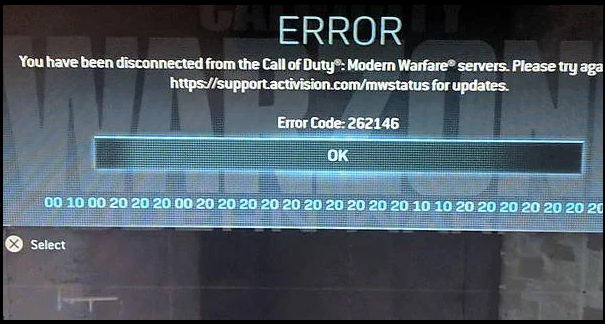
5. Fejlkoder 262146 og 263234
Disse fejlkoder indikerer serverproblemer i øjeblikket, hvilket gør, at spillere ikke kan oprette forbindelse til spilserverne. Denne fejl er desværre vedvarende før og efter væsentlige opdateringer, da spillerantallet viser en ujævn bølge.
Billede via u/Kinjaz123
Sådan rettes fejlkoder 262146 og 263234
Den første og mest ligetil løsning ville være at logge ud og tilbage i spillet. Hvis det ikke gør tricket, så sørg for at genstarte pc’en og konsollerne hårdt. Sluk enheden og tænd den efter 5-10 minutter.
I værste fald skal du genstarte din router og geninstallere spillet. For konsolspillere kan nulstilling til fabriksindstillinger være den eneste måde. Selvom fabriksnulstilling vil fjerne alle spildata og gemte spil. Så at vente på den næste opdatering kan være den eneste mulighed, hvis spillere vil undgå tab af data.
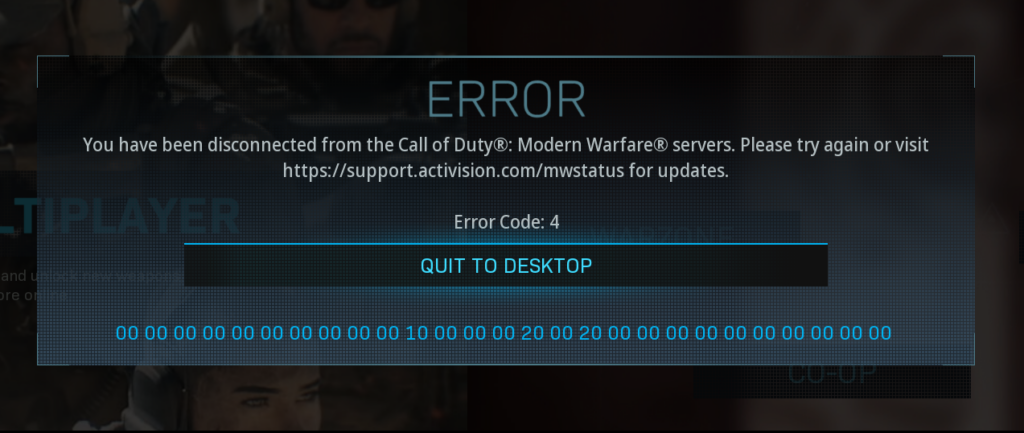
6. Fejlkoder 11328 og 4
Dette problem har været et almindeligt problem for Warzone-spillere med en ustabil internetforbindelse. Efter at have startet spillet, bliver spillere fastlåst i en konstant løkke af “hentning af onlineprofil”. Fejlkoden er blevet almindelig for Xbox-brugere efter Warzone og Vanguard sæson 4-opdateringen.
Billede via u/Dark0v
Sådan rettes fejlkoder 11328 og 4
Dette problem har ingen særlig løsning, Activision er opmærksom på fejlkoderne. Nogle rettelser kan dog være genstart af routeren, genopbygning af databasen fra indstillinger og opdatering af spillet.
Da problemet er fra Activisions ende, er den nemmeste mulighed at starte spillet på et senere tidspunkt. Ydermere har ændring af DNS-serveren til Google eller Cloudflare løst mange spilleres problemer. Et nyttigt tip ville være at holde øje med Reddit-tråde og CoD-fora for at finde en mulig løsning på fejlkoderne.
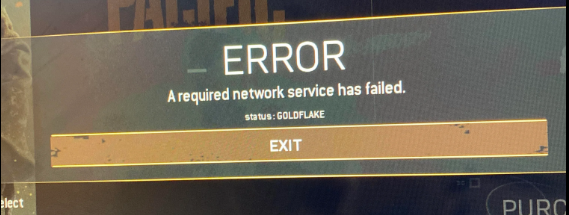
7. Status GOLDFLAKE Glitch
Denne fejl sker hovedsageligt for PlayStation-spillere. Mange systemer bliver tvunget til hviletilstand efter at have startet spillet. For mange spillere ser spillet ud til at fryse midt i en kamp, og så går konsollen i hviletilstand i en vis periode.
Billede via u/seanb398
Sådan rettes GOLDFLAKE Glitch
Den mest ligetil løsning er at genstarte konsollen. En anden mulighed, der fungerer for mange spillere, er at undgå at sætte konsollen i hviletilstand, når spillet er tændt. Dette vil minimere chancen for, at spillet går ned på tilfældige tidspunkter eller låser sig i hviletilstand.
8. Xbox-fejlkode 0x80131500
De fleste Xbox-spillere får denne kode, mens de downloader eller opdaterer Warzone. Dette skyldes en fejl i Microsofts ende. Ydermere er fejlen tæt forbundet med Microsoft og Xbox Stores netrammen.
Sådan rettes Xbox-fejlkode 0x80131500
Den eneste rettelse til denne fejl er at opdatere systemsoftwaren og Microsoft Store. Microsoft har ikke løst problemet endnu. Eksperter spekulerer dog på, at dette vil blive rettet meget snart, lige før Modern Warfare 2’s lancering.
9. blzbntagt00000bb8 Scan og reparer fejl
Når Battle.net ikke kan starte spillet, vises denne fejlkode, og den sætter sig fast ved scanning og reparation på en loop. I sidste ende kan spillet ikke startes, før appdataene er ryddet korrekt.
Sådan rettes blzbntagt00000bb8 scanning og reparationsfejl
Den første metode til at løse fejlen, takket være u/niiima:
Gå først til “Call of Duty moderne krigsførelse” Installationsmappe og slet alt undtagen “Data” folder.
Åben din “Data” mappe, og i søgefeltet i Windows Search skal du skrive: .idx
Slet nu alt, der dukker op (dem alle skal være .idx-filer, da du søgte efter den type fil)
Mens du er i mappen “Data”, skal du åbne “data” undermappe og slet hver fil, der er under 2 MB (Du kan sortere filerne efter “Størrelse” og derefter hurtigt slette hver fil, der er under 2 MB)
Åbn Battle.net-appen og se, at den automatisk er begyndt at scanne filerne. Så vent på, at det er færdigt, og du vil se, at det vil downloade de manglende filer (det vil sandsynligvis være mindre end 2 GB), og derefter kan du endelig trykke på play.
Hvis den første metode ikke virker, er her den anden rettelse til fejlen, med tilladelse fra u/Toddlebear:
Tæt Battle.net app
CTRL + R (Åbner Kør) – skriv ind %ProgramData%
Slet tre mapper af Battle.net eller Snestorm.
Start Battle.net app igen. Husk at bruge administratorrettigheder.
Indstillinger øverst til venstre > Downloads > Scanner efter spil > Find og find derefter dine spilfiler.
Det vil opdatere eller hvad det nu skal gøre, og så kan du spille.
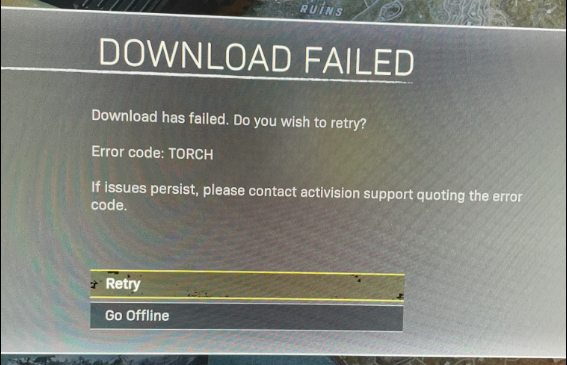
10. Fejlkode TORCH
Blandt alle de problemer, der plager PlayStation-konsoller, er Error Code TORCH et væsentligt problem. Denne fejl forhindrer spillere i at opdatere Warzone. Der er dog ikke noget klart svar på, hvad der forårsager denne fejl i PS5- og PS4-systemer.
Billede via u/Hibeenick
Sådan rettes fejlkode TORCH
Den eneste mulige løsning på denne fejl er at lukke spillet og genåbne det for at tvinge det til at opdatere. Hvis det ikke virker første gang, skal du fortsætte med at gentage processen. Bruteforcing af en opdatering har været den mest almindelige løsning til denne opdatering.
En anden løsning, de fleste Reddit-brugere foreslog, var at skifte til en kablet forbindelse fra en trådløs. Hvis intet ser ud til at virke, burde geninstallation af spillet løse problemet.
Læs mere: Modern Warfare-spillere er frustrerede over fejl efter det seneste hotfix
Nye fejlkoder bliver ved med at dukke op i Warzone, mens spillet opdateres med massive ændringer. Som alle live-servicetitler vil fejlkoder forblive et almindeligt problem for Warzone. Vi opdaterer denne artikel med nye fejlkoder og deres rettelser, så snart de er opdaget.