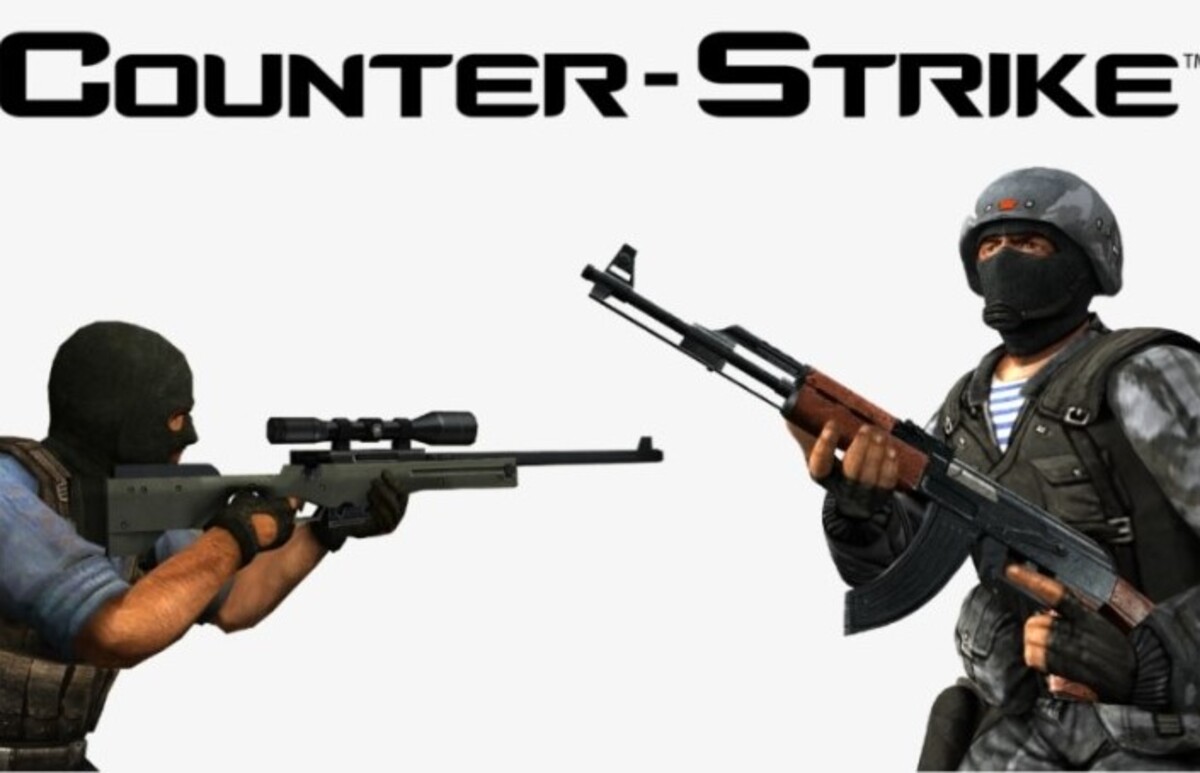
Counter-Strike 2 decals forårsager ‘FPS fald’ problem
Problemer med FPS i Counter-Strike 2 på grund af blod og bullet decals
Spillere af Counter-Strike 2 har bemærket en stor nedgang i deres spillets frames per sekund (FPS) på grund af blod- og bullet decals. Dette problem gør spillet uretfærdigt, da nogle spillere siger, at dem med bedre computere har en fordel på grund af disse ydelsesproblemer.
Rapporter om Counter-Strike 2 FPS nedgang på grund af bullet decals problem
Spillets forbedrede udseende og glattere ydeevne er fantastiske, men de kommer med en bagside – din computer skal arbejde hårdere. Problemerne med decals, som spillere har talt om, fremhæver, hvordan spillets høje hardwarebehov bliver mere mærkbare.
Mange spillere har bemærket, at deres FPS falder, når ting som lav sundhedsindikatorer og bullet damage decals vises i spillet. Efter at have lavet nogle grundige tests, fandt spillere, at disse effekter lægger ekstra stress på deres enheder og forårsager ydelsesproblemer.
Endda Death Match-servere er ikke immune over for dette problem. Da rapporterne fortsætter med at komme ind, deler nogle erfarne spillere tricks, der måske kan tilbyde en midlertidig løsning.
Skader Indikatorer Forårsager FPS Nedgang, Hurtigere PC’er har større fordel i Aim Duels
For at gøre tingene smidigere, tilføjede Valve sub-tick opdateringer i Counter-Strike 2. Dette lader serveren holde styr på hver spillers præcise bevægelser mellem disse 16 ms ticks og gør spillet mere reaktivt og flydende.
Men denne nye system har nogle problemer. Spillere siger, at ting som B-hops og sprays nu føles uforudsigelige. Nogle har endda bemærket mærkelige tick variationer, hvilket medfører, at spillere bliver ramt, når de burde være i sikkerhed bag dækningen.
John McDonald, en af udviklerne, er klar over dette problem. Han siger, at det kan løses, men det kan betyde at ofre nogle dyrebare FPS.
Hurtige arbejdsomgange
Her er nogle potentielle rettelser, der kan forbedre spillets ydeevne.
Prøv “clear_decals” kommando: Øg din FPS ved at bruge “clear_decals” kommandoen. Åbn bare konsollen, skriv “bind [tast] clear_decals” og erstat [tast] med din valgte aktiveringsnøgle. Tryk på denne nøgle, og vupti, alle decals er væk.
Nedsæt grafikindstillingerne: Forbedr din samlede FPS ved at justere indstillinger som teksturkvalitet, skyggekvalitet og anti-aliasing. At sænke disse indstillinger kan gøre en mærkbar forskel.
Bekræft spilfiler: Sørg for, at der ikke er nogen beskadigede filer, der forårsager problemer ved at bekræfte spilfilerne på Steam. Højreklik på CS:GO i din bibliotek, gå til Egenskaber, derefter fanen Lokale filer, og tryk på Bekræft integriteten af spilfilerne.
Kilde : insiderpaper.com
Lectures :3
Du vil måske også være interesseret i disse artikler :
blåhvid - Liquipedia CounterStrike Wiki
Counterstrike 2 crasher når du bevæger dig i spillet
Counter-Strike's Dust II kører på en neural netværk…
Kontrastrikes Dust II kører udelukkende på et…
Counter-Strike's Dust II kører ren neural netværk på…