Her er en hurtig navigation, så du nemt kan finde den metode, du har brug for.
Genshin indvirkning er et rollespil i anime-stil udviklet af MiHoYo. Det bygger en udviklingsverden for spillere, der samler 7 forskellige elementer og støtter spillere til at udforske som deres ønsker i denne verden.
Genshin Impacts spilskærm er meget udsøgt, med fuld karakterisering og karakteristisk kamptilstand og færdighedsdesign. Det giver folk lyst til at tage billeder under rejsen og dele dem med deres venner.
I øjeblikket understøtter Genshin Impact Windows, PlayStation 4/5, Android og iOS. Denne artikel vil vise dig de enkleste løsninger på hvordan man skærmbilleder Genshin Impact på forskellige enheder. Efter skærmbilledet kan du hurtigt gå til Genshin Impact-skærmbilledemappen for at se billederne.
Her er nogle indlæg, der tilbydes for dig at vide mere om gameplay-optagelse:
Den bedste måde at skærmbillede Genshin Impact på pc
Den bedste måde at screenshotte Genshin Impact på på pc er at bruge et tredjepartsværktøj – EaseUS Screenshot.
EaseUS skærmbillede er en helt gratis screenshot-software, der giver dig mulighed for at få skærmbilleder af ethvert indhold på en Windows-pc. Du kan frit vælge hele skærmen, tage et delvist skærmbillede og vælge individuelle vinduer eller faste rektangulære områder for at bestemme kompositionen og indholdet af det billede, du ønsker. Samtidig har EaseUS ScreenShot en genvejstastfunktion, der giver brugerne mulighed for det tilpasse genvejstaster at udføre screenshot-opgaver hurtigt.
Efter at have taget et skærmbillede på en bærbar computer, skærmbilleder, kan du også bruge de ekstra funktioner, der leveres af EaseUS ScreenShot til at redigere dine billeder. Du kan tilføje kommentarer, tekst og mere til dine skærmbilleder i en enkel og intuitiv grænseflade.
Lad os nu følge de enkle trin her for at screenshotte Genshin Impact nu.
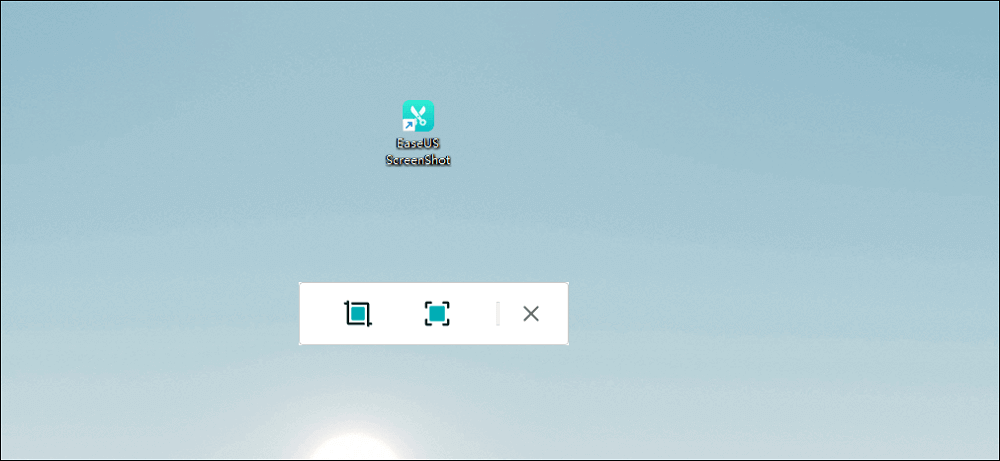
Trin 1. Dobbeltklik for at starte EaseUS ScreenShot på din enhed.
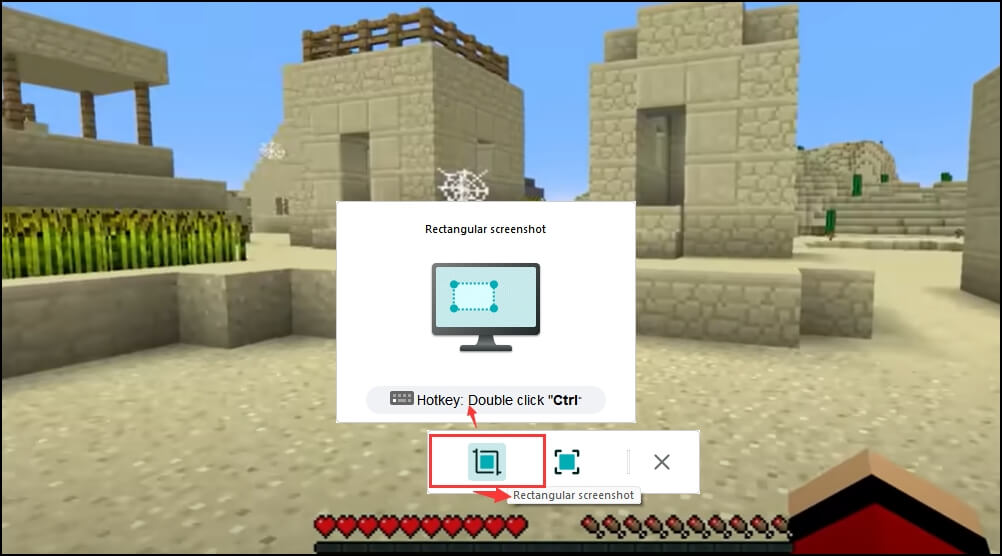
Trin 2. Gå til det gameplay, du vil tage et skærmbillede, og vælg en tilstand. For at tage et skærmbillede af et område på din skærm skal du klikke på “Rektangulært skærmbillede” eller dobbeltklikke på “Ctrl”.
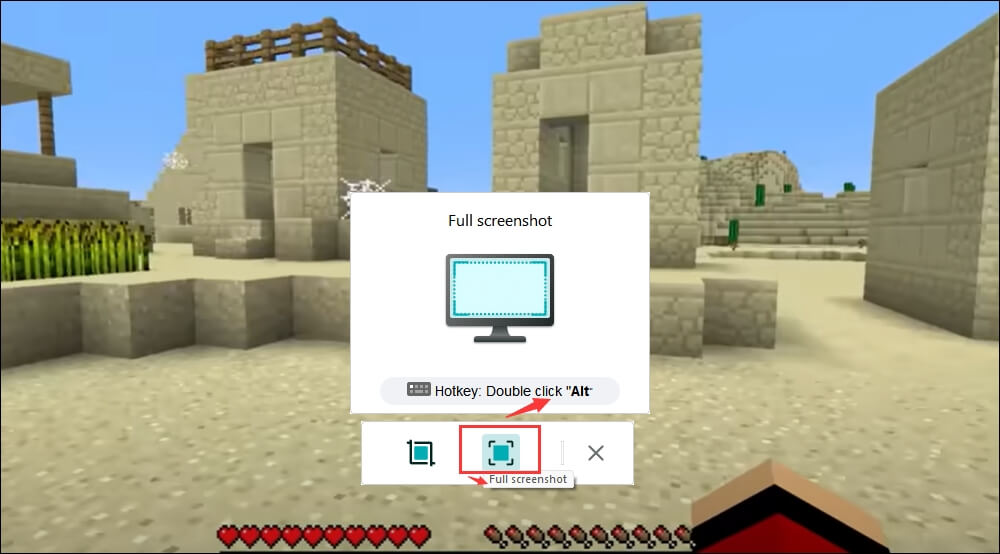
Trin 3. For at tage et skærmbillede af hele skærmen skal du klikke på “Fuldt skærmbillede” eller dobbeltklikke på “Alt”.
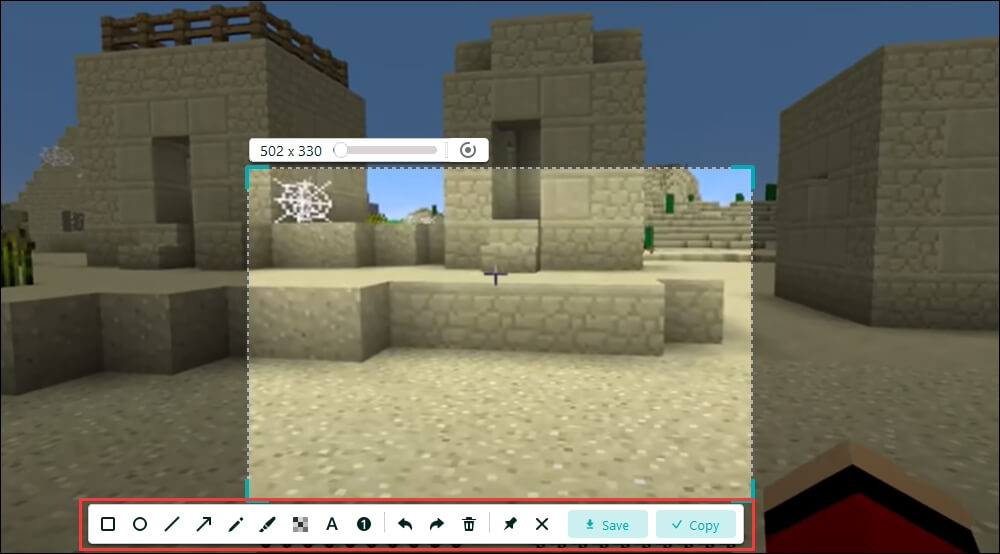
Trin 4. Efter at have taget et skærmbillede, kan du bruge værktøjerne nedenfor til at fremhæve indholdet, tilføje mosaik, tekst og tal på skærmbilledet eller slette skærmbilledet. Efter redigering skal du gemme skærmbilledet eller kopiere det til dit udklipsholder ved at klikke på “Gem” eller “Kopiér”.
Skærmbillede Genshin Impact med indbygget fototilstand
Genshin Impact har et indbygget skærmbilledeværktøj, der giver dig mulighed for at slå Fototilstand til.
Her er 4 trin, du skal følge:
Trin 1. Bekræft den karakter og baggrund, du vil fange.
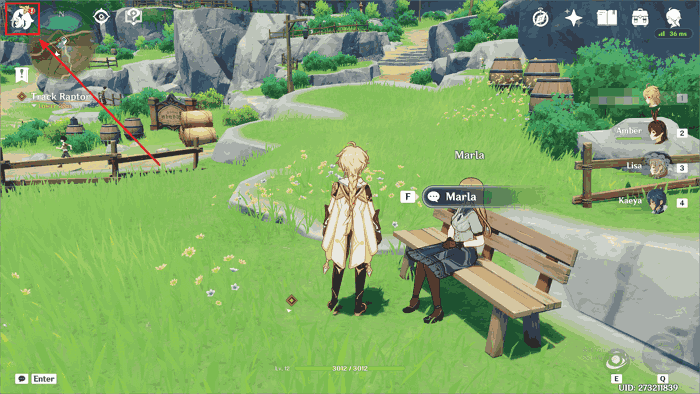
Trin 2. Tryk på Esc eller klik på Paimon-ikonet for at åbne Paimon menu.
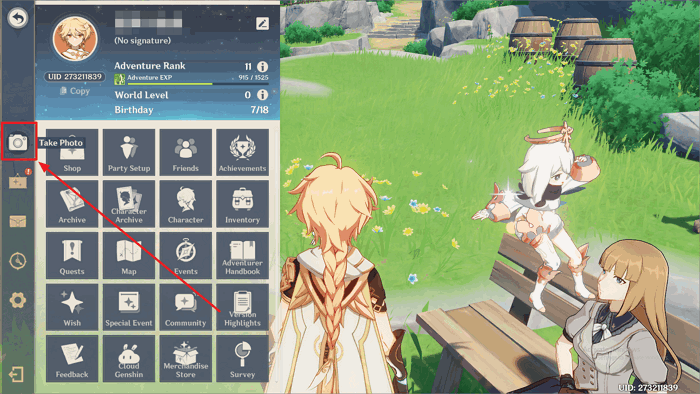
Trin 3. Vælg kamera ikon og åbn fototilstanden.
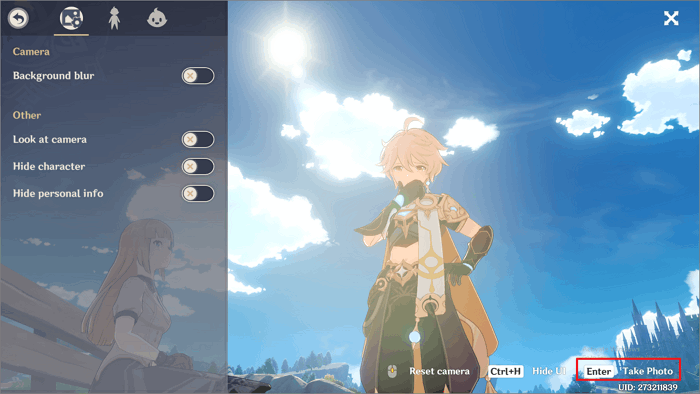
Trin 4. Du kan tilpasse din ønskede fotoeffekt og trykke på Gå ind at fange billedet.
Genshin Impact giver spillere forskellige fotoindstillinger, hvor du kan panorere, zoome ind på baggrunden og endda indstille karakterbevægelser og ansigtsudtryk.
Når du har gemt dit skærmbillede, kan du navigere til Genshin Impact-skærmbilledet-mappen for at finde dine billeder.
Tip
Fototilstand kan ikke bruges i kamp, eller når din karakter befinder sig i dynamiske situationer, såsom at gå eller svømme.
Skærmbillede Genshin Impact med kameragadgets
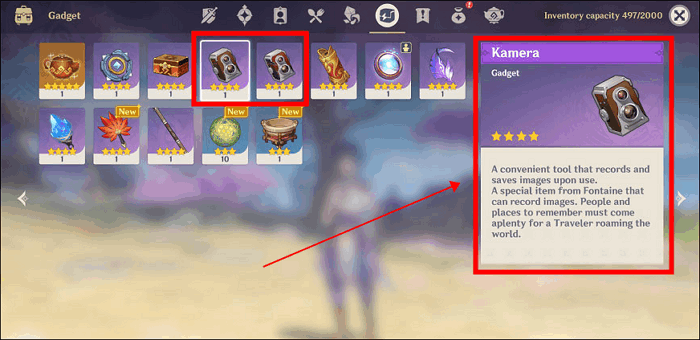
Ud over kamerafunktionerne leveret af Genshin Impact, kan spillere få nogle fotografiske rekvisitter i nogle aktiviteter, som f.eks. Kamera.
Disse rekvisitter kan kompensere for ulemperne ved Genshin Impact-fototilstanden, hvilket gør det muligt for spillere at tage skærmbilleder i mange situationer, hvor Photo-indstillingen ikke er tilgængelig, såsom under kamp eller svømning.
For at bruge disse kamerarekvisitter, tryk på B for at åbne din rygsæk, klik på skifteknappen for at udstyre den, og tryk på Z at tage et billede.
Tip
Disse gadgets er begrænsede og kan kun fås under visse aktiviteter. Og spillere har ikke mange muligheder for at posere til deres tilfredshed.
Skærmbillede Genshin Impact på Windows
Hvis du vil have et skærmbillede af en karakter, mens den er i bevægelse, og du ikke har rekvisitter som Kamera, er der to andre måder for Windows-brugere at nå dine mål.
Brug af Print Screen Key
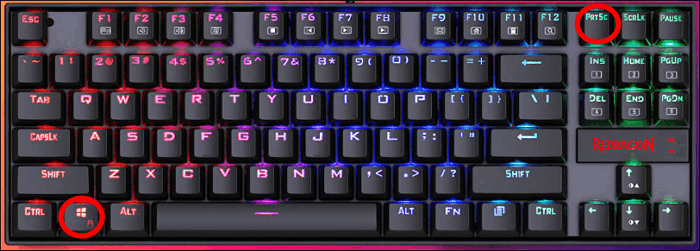
Du kan trykke på Skærmudskrift nøgle eller Win + Print Screen tasterne for at tage et skærmbillede af hele skærmen. Denne indbyggede Windows-funktion kan hjælpe dig med at fange ethvert øjeblik i Genshin Impact.
Tip
Det skal dog bemærkes, at Print Screen kun kan hjælpe dig med at fange indhold på fuld skærm og ikke kan gemmes automatisk. Du kan kun åbne anden software, der kan læse billeder, indsætte skærmbilleder i denne software og til sidst vælge at gemme.
Brug af Snipping Tool
Ud over at bruge Print Screen-tasten kan du stole på Windows Klippeværktøj for at screenshotte Genshin Impact.
Her er 3 trin, du kan følge.
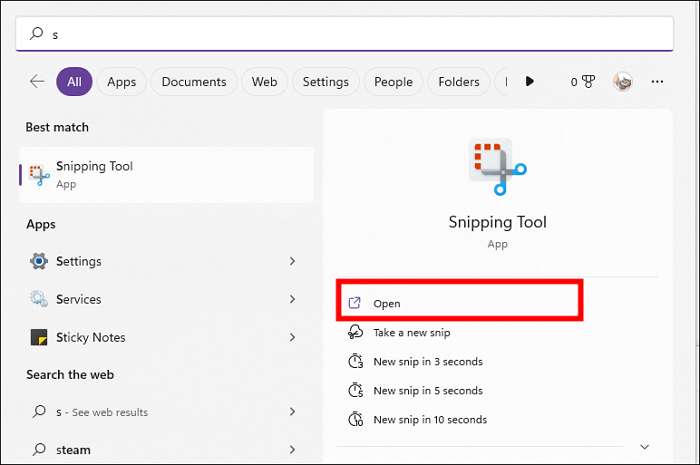
Trin 1. Indtast Snipping Tool i Windows-søgefeltet for at finde og åbne det.
Trin 2. Indstil de indstillinger, du kan lide, og kør Genshin Impact
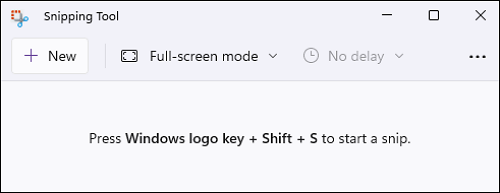
Trin 3. Nu kan du trykke på Win + Shift + S taster til nemt at tage et billede af Genshin Impact.
Tip
Selvom Snipping Tool er meget nyttigt, forhindrer Genshin Impact det ofte af en eller anden grund. Derfor er brugen af Snipping Tool til at tage skærmbilleder begrænset af selve spillet.
Skærmbillede Genshin Impact på mobil
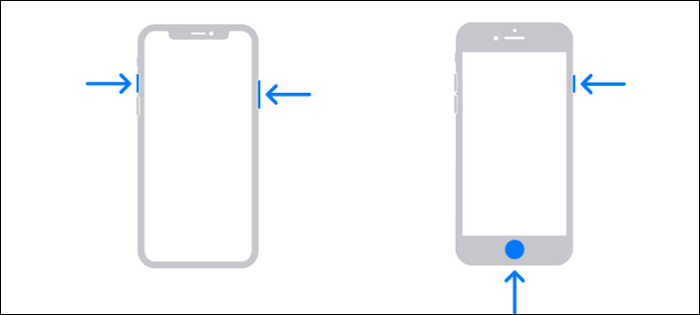
Mobiltelefonbrugere står også over for det problem, at Genshin Impact-fototilstanden ikke kan anvendes i alle situationer. Men uanset om det er iOS eller Android, kan spillere bruge de indbyggede funktioner på deres telefoner til at tage skærmbilleder.
Konklusion
Dette indlæg har vist dig 6 løsninger på hvordan man screenshot Genshin Impact. Lige meget du bruger hvilken enhed, kan du finde en effektiv måde at få dine billeder på. Men i stedet for at bruge fototilstanden leveret af Genshin Impact og den indbyggede skærmbilledefunktion i Windows, anbefaler vi, at pc-brugere downloader den gratis software EaseUS skærmbillede.
Denne lette software kan fuldføre skærmbilleder når som helst i spillet uden at påvirke spilprocessen. Det er bestemt en af de bedste skærmbilleder at vælge imellem.
Ofte stillede spørgsmål
1. Hvordan åbner jeg Genshin Impact-skærmbilleder?
Du kan åbne Genshin Impact-skærmbilleder ved at navigere til C-drev> Programfiler> Genshin Impact> ScreenShot-mappen på pc’en.
2. Hvad hedder Genshin screenshot-mappen?
Genshin-skærmbilledemappen hedder ScreenShot. Du kan finde det under C-drevet> Programfiler> Genshin Impact.

![[6 Methods] Sådan skærmbilleder du Genshin Impact](https://www.creocommunity.dk/wp-content/uploads/2023/03/1679396441_6-Methods-Saadan-skaermbilleder-du-Genshin-Impact.png)