Nyhederne Dota 2 > Sådan tilføjes Dota 2 til Razer Cortex – LiquidSky.com
Sådan tilføjes Dota 2 til Razer Cortex – LiquidSky.com
Tilføjelse af Dota 2 til Razer Cortex er en simpel proces, der kan fuldføres med blot et par trin. Åbn først Razer Cortex og klik på fanen “Spil”. Klik derefter på “Tilføj spil”-knappen og vælg den eksekverbare fil “Dota 2” fra din computer. Til sidst skal du klikke på knappen “Tilføj spil” for at tilføje Dota 2 til dit Razer Cortex-bibliotek.
Hvordan tilføjer jeg spil til min Razer Cortex?
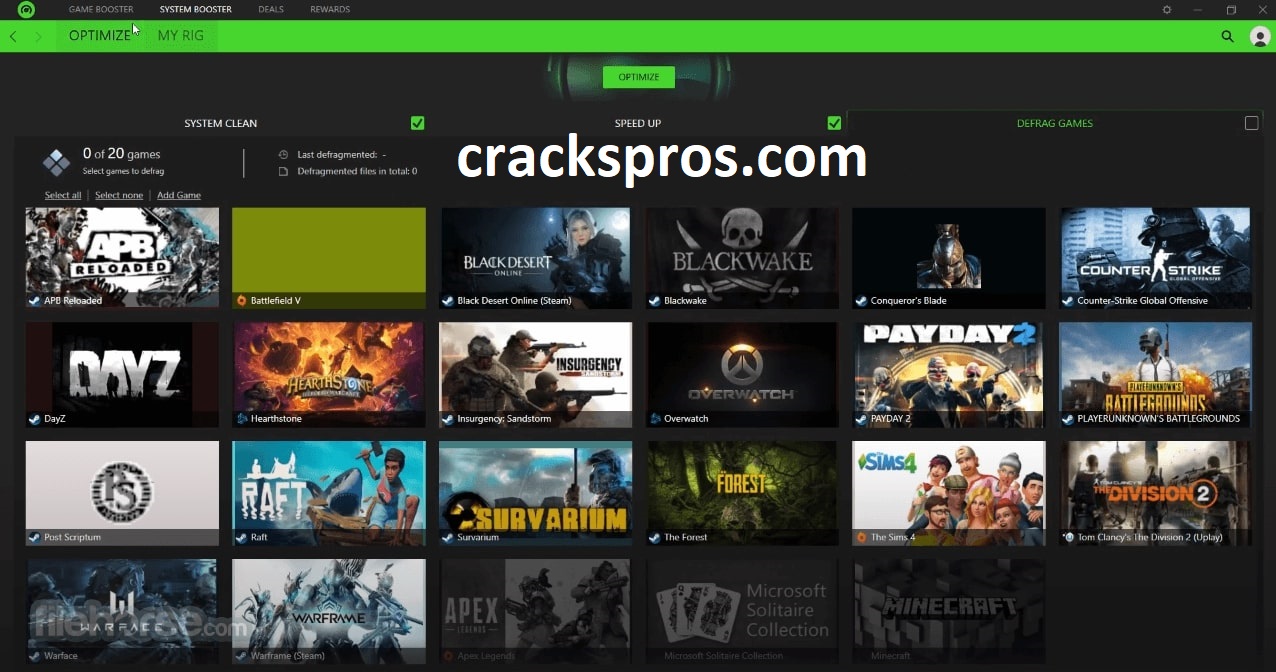
Billede af – crackspros.com
Hvis du manuelt vil tilføje et spil, skal du klikke på plusikonet under fanen GAME BOOSTER. Hvis dit spil ikke vises på listen over kendte programmer, skal du klikke på mappeikonet i højre side af vinduet for manuelt at søge efter spil.
Du skal blot læse denne artikel igennem, hvis du har problemer med at få din Razer Cortex til at fungere. Hvis du har spillet i et stykke tid, kan du frigøre din spilsession ved at fjerne alle baggrundsprocesserne på egen hånd. Du kan normalt tilføje alle dine spil til Razer Cortex ved at gøre dette. Optimeringsværktøjet kan tilgås fra Fanen Spil ved at åbne den og vælge Tilføj spil manuelt. Når det kommer til at tilføje en launcher til et spil, gør de fleste mennesker det forkert. Hvis du oplever problemer, er den første ting, du skal gøre, at geninstallere Razer Cortex. Men hvis dette ikke løser dit problem, skal du kontakte Razer Support.
Tilføjelse af spil til Razer Cortex’s My Library
Razer Cortex-spilboostersoftwaren hævder at booste framerates ved at deaktivere CPU-dvaletilstand og prioritere spil. Nogle brugere har på den anden side rapporteret, at de tilføjer deres spil til Cortex MIT BIBLIOTEK var ikke så simpelt, som det burde have været. Hvis du har problemer med at indlæse dit spil, så kontakt mig venligst.
Fungerer Razer Cortex med Steam?
Billede af – razerzone.com
Når det kommer til spil, tilbyder Cortex Steam. Du kan komme ind i spillet, hvis Steam-applikation er ikke åben; Cortex åbner det for dig først. Spillet er identisk med Minecraft på begge platforme.
Razer Cortex: Din One Stop For Gaming Optimization
På Steam, Origin, GOG Galaxy og Ubisoft Connect kan du administrere dine spil fra Razer Cortex-appen. Hvis du bruger det, kan du starte dine spil hvor som helst og bruge det til at gemme et par billeder i sekundet (FPS) til spil på din pc. Brug af Razer Cortex på en lav-ydeevne pc kan forbedre sin spiloplevelse, men det er ikke et magisk værktøj, der pludselig gør den til en højtydende maskine.
Øger brugen af Razer Cortex fps?
Razer Cortex: GAME BOOSTER hæver din FPS ved at mikrostyre dit Windows-operativsystem og ikke-essentielle applikationer med to kernetilstande: en, der deaktiverer CPU-dvaletilstand, og en, der tillader CPU kerne at prioritere spil.
Hvordan maksimerer jeg min Razer Cortex?
Ved at klikke på OPTIMER-knappen i Razer Cortex kan du optimere dit valgte spil. Derefter skal du justere tilstanden og foretage ændringer i den. Ved at klikke på OTTIMISER kan du nu anvende indstillingerne.
Hjælper Razer Cortex Low End Pc?
På trods af at Razer hævder, at det vil forbedre ydeevnen på en lang række platforme, vil du ikke mærke den store forskel med en low-end pc. Hvis du har en low-end maskine og er komfortabel med at spille med 25-30 billeder i sekundet, kan softwaren være nyttig for nogle mennesker.
Giver Razer Cortex inputforsinkelse?
Når inputtet er i Cortex- eller Game Booster-tilstand, er der en inputforsinkelse.
Razers Cortex-laptop kan påvirke Obs-ydelsen
Cortex gaming laptop fra Razer er blevet beskrevet som en af de bedste bærbare computere i sin klasse, takket være dens enestående ydeevne og fantastiske design. Som et resultat har nogle mennesker bemærket, at den bærbare computers ydeevne kan have en effekt på populær streamingsoftware OBS. Det er en populær softwareapplikation til streaming og optagelse af spil samt andre medier. Til streamingformål betragtes det bredt som den mest pålidelige og brugervenlige mulighed. Nogle brugere af Cortex bærbare computere har rapporteret, at OBS-optagelser ser ud til at være jævnere sammenlignet med dem, der er lavet med en standard bærbar computer. Der er stadig ingen klar forklaring på, hvorfor dette sker, men det er muligt, at Razers designændringer er skylden. Derudover kan det være nødvendigt at ændre andre softwareindstillinger eller hardwarekonfigurationer, for at Cortex bærbare computere kan yde deres bedste. Uanset årsagen bør brugerne være opmærksomme på eventuelle potentielle problemer og sørge for at teste deres optagelser, før de frigives online.
Sådan tilføjer du spil til Razer Cortex
Forudsat at du gerne vil have en vejledning om at tilføje spil til Razer Cortex: 1) Download og installer Razer Cortex. 2) Start Razer Cortex og log ind (eller opret en konto, hvis du ikke har en endnu). 3) Klik på knappen “Tilføj spil” i venstre side af vinduet. 4) I vinduet “Tilføj spil” skal du klikke på knappen “Gennemse” og vælge den eksekverbare fil til spillet (findes normalt i spillets installationsmappe). 5) Når spillet er tilføjet, skal du klikke på “Spilindstillinger” fanen og foretag de ønskede justeringer. 6) Klik på knappen “OK” for at gemme dine ændringer og lukke vinduet.
Razer Cortex: Den bedste måde at optage dit gameplay på
Hvad er den bedste måde at bygge en spiloptager i Razer cortex? Razer Cortex har en indbygget spiloptager, der giver dig mulighed for at optage og gemme dine spilsessioner til senere brug. Dette er en fantastisk måde at holde styr på dine fremskridt, mens du også deler det med venner.