Du kan klikke på den hurtige navigation for at lære, hvordan du klipper Warzone på pc.
Call of Duty: Warzone har meget pikante spiltilstande som et populært skydespil. Spillere skal finde den sidste måde at vinde alene eller sammen med deres holdkammerater under skud.
Den stærkt konkurrenceprægede spilstemning får også mange spillere til at ønske at optage klip i spillet. Uanset om det er et vidunderligt drabshøjdepunkt eller en slagmarksscene med endeløse skud, vil spillerne være motiverede til at klippe disse scener og dele dem med venner eller fans.
Så hvordan man klipper Warzone på pc? Efter at have læst denne artikel, vil du mestre 4 meget praktiske metoder. Vi har givet dig meget detaljerede trin. Du kan vælge den bedst egnede metode til at optage dine vidunderlige øjeblikke i henhold til din egen situation.
Klip Warzone på pc med EaseUS RecExperts
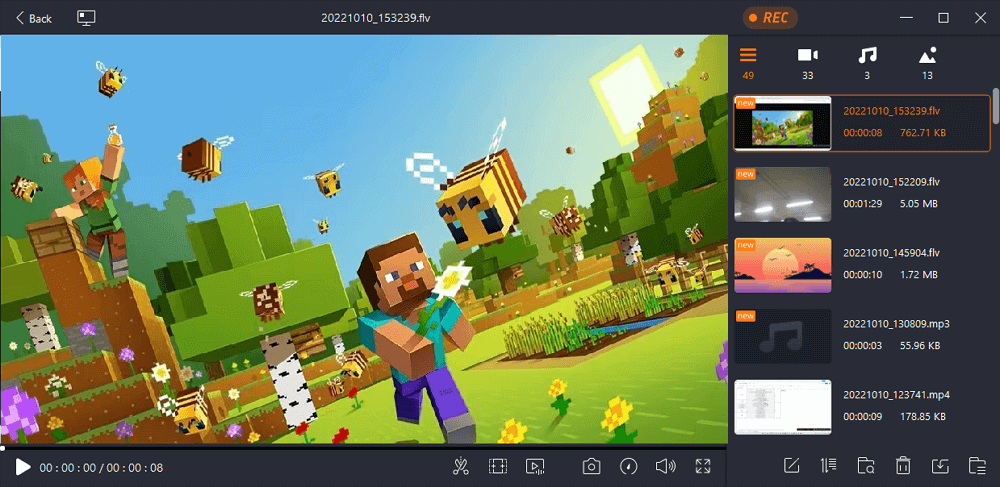
EaseUS RecExperts er en skærmoptager velegnet til spillere, som kan fungere på Windows og Mac. Med dens hjælp kan du optage gameplayet med et enkelt klik og uden tidsbegrænsning.
Du kan planlægge en optagelse under spilprocessen og udsende video i høj kvalitet med 4K-opløsning.
Dens hovedtræk er som følger:
Intet vandmærke
Dettrimme video funktion er tilvejebragt for dig at producere fremragende klip
Kan optage fuld skærm, en del af skærmen eller enkelt-vindue
Understøtter optagelseskamera og mikrofon
Følg nu metoden nedenfor og klip Warzone med et par klik.
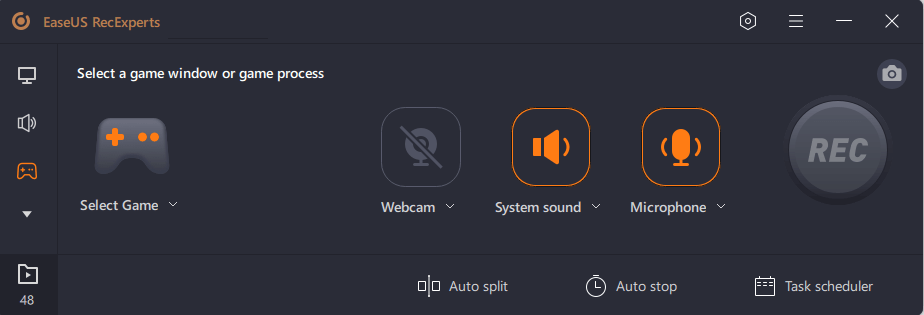
Trin 1. Start det gameplay, du vil optage, og start EaseUS-spiloptageren. Vælg derefter spiltilstand.
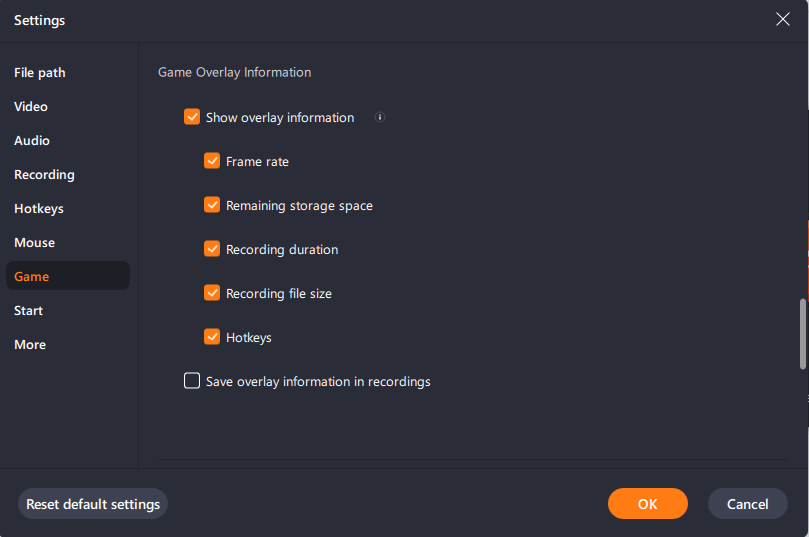
Trin 2. Klik på møtrikikonet for at åbne vinduet Indstillinger, og klik derefter på “Video” for at justere billedhastigheden (fra 1 til 144), videokvalitet, format osv.
Derudover kan du klikke på knappen “Spil” for at ændre nogle spiloverlejringsmuligheder. Når du er færdig, skal du klikke på “OK”.
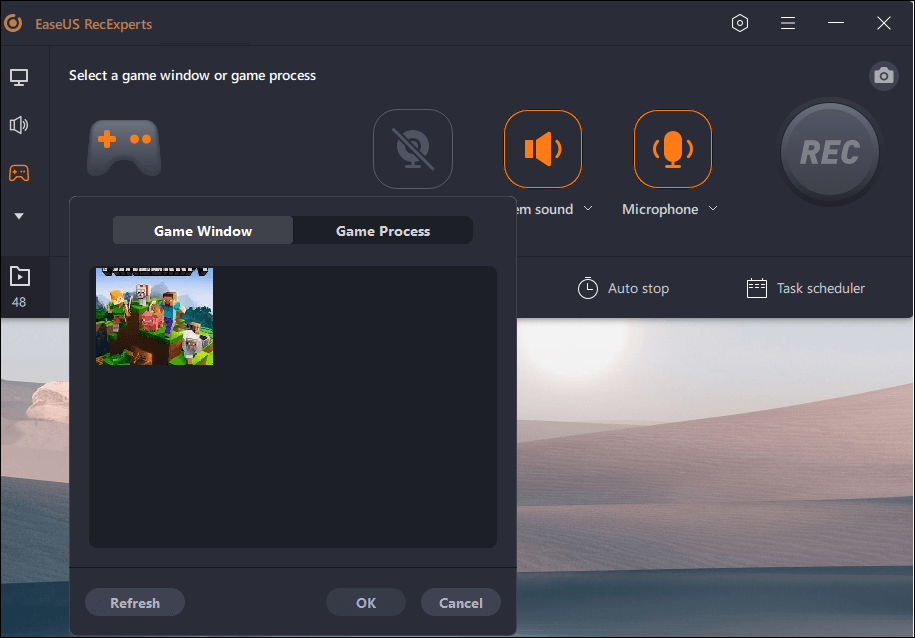
Trin 3. Gå tilbage til spiltilstandsgrænsefladen og klik på “Vælg spil” for at vælge det gameplay, du vil fange. Klik derefter på REC for at starte din spiloptagelse.
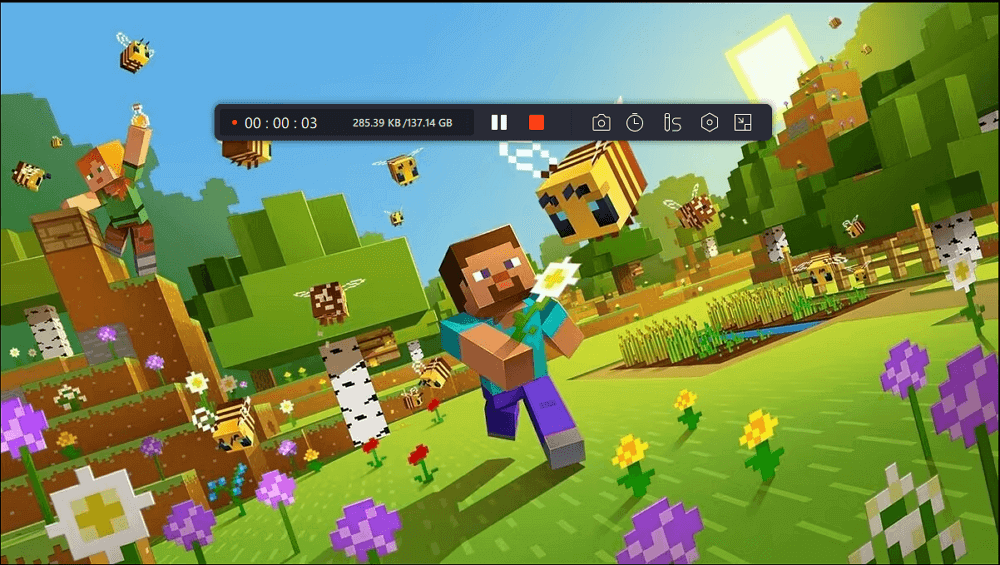
Trin 4. Du vil se en lille bjælke, der viser tidspunktet for din rekord. Hvis det er nødvendigt, kan du tage skærmbilleder under optagelsen eller indstille det specifikke tidspunkt for at stoppe optagelsen ved at klikke på “Ur”-ikonet på værktøjslinjen.
Trin 5. Når du er færdig, kan du se og redigere de optagede optagelser med den indbyggede videoeditor. På den optagede video kan du trimme optagelserne som du vil.
Klip Warzone på pc med Windows Xbox Game Bar
Hvis din pc kører Windows 10/11, Xbox Game Barsom den indbyggede skærm og videooptager i Windows, vil være et godt valg til clip Warzone.
Xbox Game Bar har en enkel betjeningsgrænseflade, som kan hjælpe dig med at optage gameplay med bedre effekter. Det giver grundlæggende optagefunktioner og giver Windows-brugere mulighed for nemt at kontrollere optagelsesprocessen med tilpassede genvejstaster.
Her er de specifikke trin til at bruge Xbox Game Bar til at optage Call of Duty: Warzone-klip.
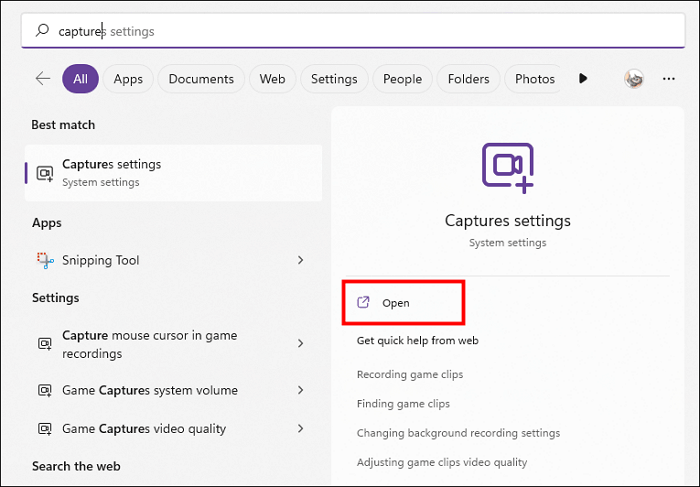
Trin 1. Skriv “fange” i Windows-søgefeltet, og åbn Capture-indstillingerne.
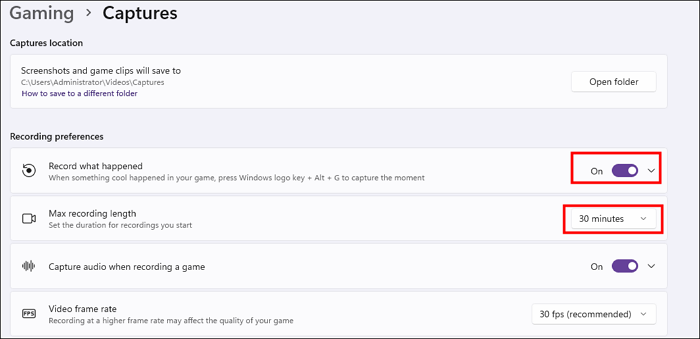
Trin 2. Slå indstillingen Optag hvad der skete til, og vælg den maksimale kliplængde, du vil fange.
Trin 3. Start nu Call of Duty: Warzone og tryk Windows + Alt + R tasterne for at starte optagelsen med Xbox Game Bar. Hvis du vil afslutte denne optagelse, skal du trykke på knappen Stop.
Klip Warzone på pc med OBS Studio
Hvis du ikke er Windows-bruger, kan du udover EaseUS RecExperts også bruge OBS Studio for at klippe Warzone. Det er en professionel open source-skærmvideooptager med stærk kompatibilitet og understøtter Windows, MacOS og Linux-systemer.
Du kan bruge OBS til at optage spilprocessen og få dine tilfredse spilklip ved at ændre videoopløsningen og lydkvaliteten.
Følg venligst nedenstående trin for at fuldføre optagelsen af spilklippet.
Trin 1. Åbn OBS Studio efter installation på din pc.
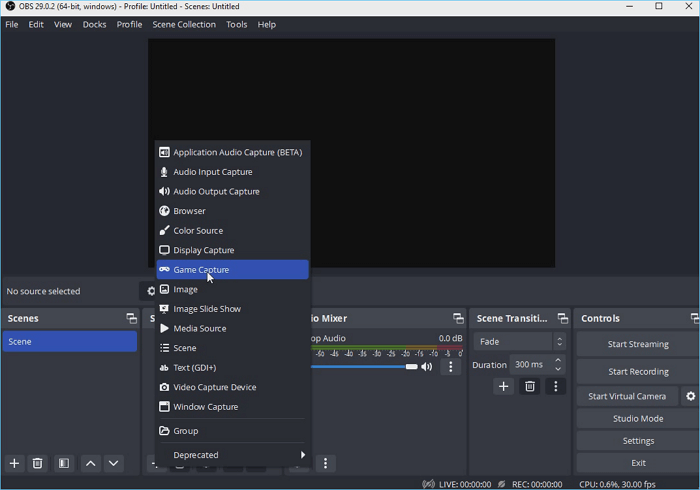
Trin 2. Start Warzone på din computer. Naviger til vinduet i OBS og tryk på “+” ikon for at vælge indstillingen Game Capture.
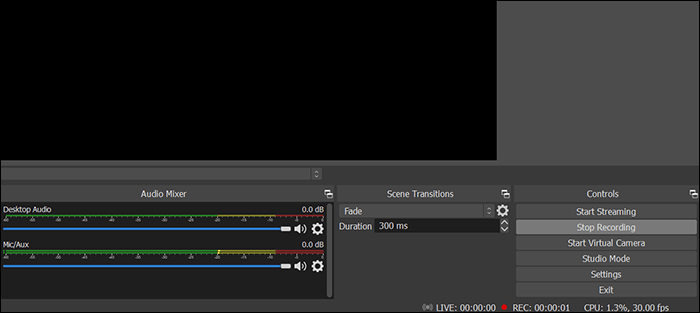
Trin 3. Nu kan du trykke på Start optagelse knappen for at starte gameplay klipningen på din pc, og klik Stop optagelse for at afslutte optagelsesprocessen.
Klip Warzone på pc med Nvidia
Hvis din pc er konfigureret med en Nvidia grafikkort, den GeForce Experience leveret af Nvidia kan hjælpe dig med at klippe Warzone med stor lethed.
For Call of Duty: Warzone-spillere er GeForce Experience en fremragende klipningssoftware til spil. Det kan give stabile spiloptagelsesfunktioner, som kan gøre det lettere for spillere at overvåge FPS, tage skærmbilleder af spillet og klippe spilhøjdepunkter.
Før du følger nedenstående trin, skal du sikre dig, at du har downloadet GeForce Experience til din pc.
Trin 1. Åbn GeForce Experience og Call of Duty: Warzone på din pc.
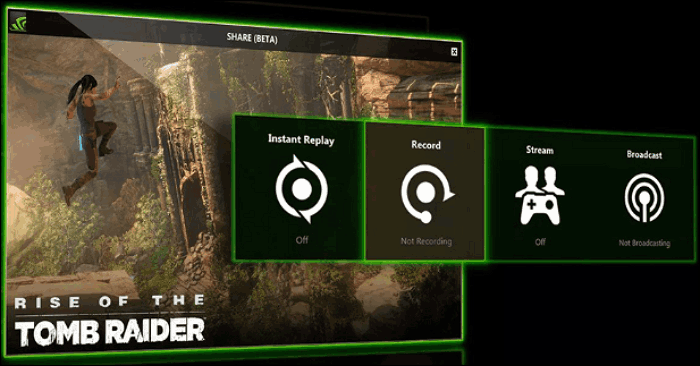
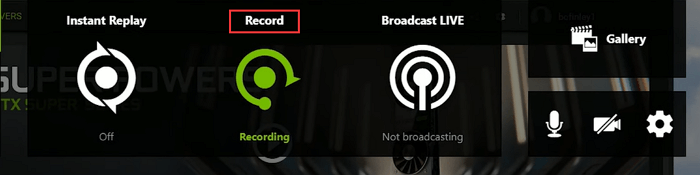
Trin 2. Aktiver Instant Replay på GeForce Experience-hovedsiden for at bevare den klippede gameplay-videos sidste 30 sekunder eller den brugerdefinerede tid, du har angivet.
Trin 3. Tryk nu på Alt + F10 taster, og du kan se GeForce Experience-overlejringen på din skærm. Tryk på Optag mulighed for at klippe Warzone nu.
Konklusion
Sådan klippes Warzone? Dette indlæg gav dig de rigtige svar. Du kan bruge EaseUS RecExperts, Windows Game Bar, OBS Studio og Nvidia GeForce Experience til nemt at få vidunderlige klip af pc-spil. Men hvis du gerne vil have den bedste optageoplevelse, EaseUS RecExperts med rige funktioner og fremragende ydeevne, vil være det bedste valg.
Ofte stillede spørgsmål
1. Hvordan klipper du gameplay på pc?
Her er 3 enkle måder, hvorpå du kan klippe gameplay på din pc.
For Windows 10/11-brugere kan du trykke på Windows + G-tasterne for at åbne Xbox Game Bar og trykke på Windows + Alt + R-tasterne for at starte gameplay-optagelse.
For Windows- eller Mac-brugere kan du bruge den professionelle skærmoptager EaseUS RecExperts til at klippe gameplay med et par klik.
For Windows-, Mac- eller Linux-brugere er OBS Studio også et godt valg til at optage et gameplay-klip.
2. Hvordan klippes de sidste 30 sekunder på pc?
Du kan bruge den fremragende pc-klipningssoftware EaseUS RecExperts til at klippe de sidste 30 sekunder på pc’en. Det understøtter dig i at fange dit skærmindhold i forskellige fleksible tilstande og giver et professionelt videotrimningsværktøj, så du frit kan klippe din optagede video til vidunderlige klip på din pc.

![[4 New Tips] Sådan klippes Warzone på pc](https://www.creocommunity.dk/wp-content/uploads/2023/03/1677890195_4-New-Tips-Saadan-klippes-Warzone-paa-pc.png)