“Intet brugerlogon” Fejl i CSGO ved brug af disse 5 løsninger
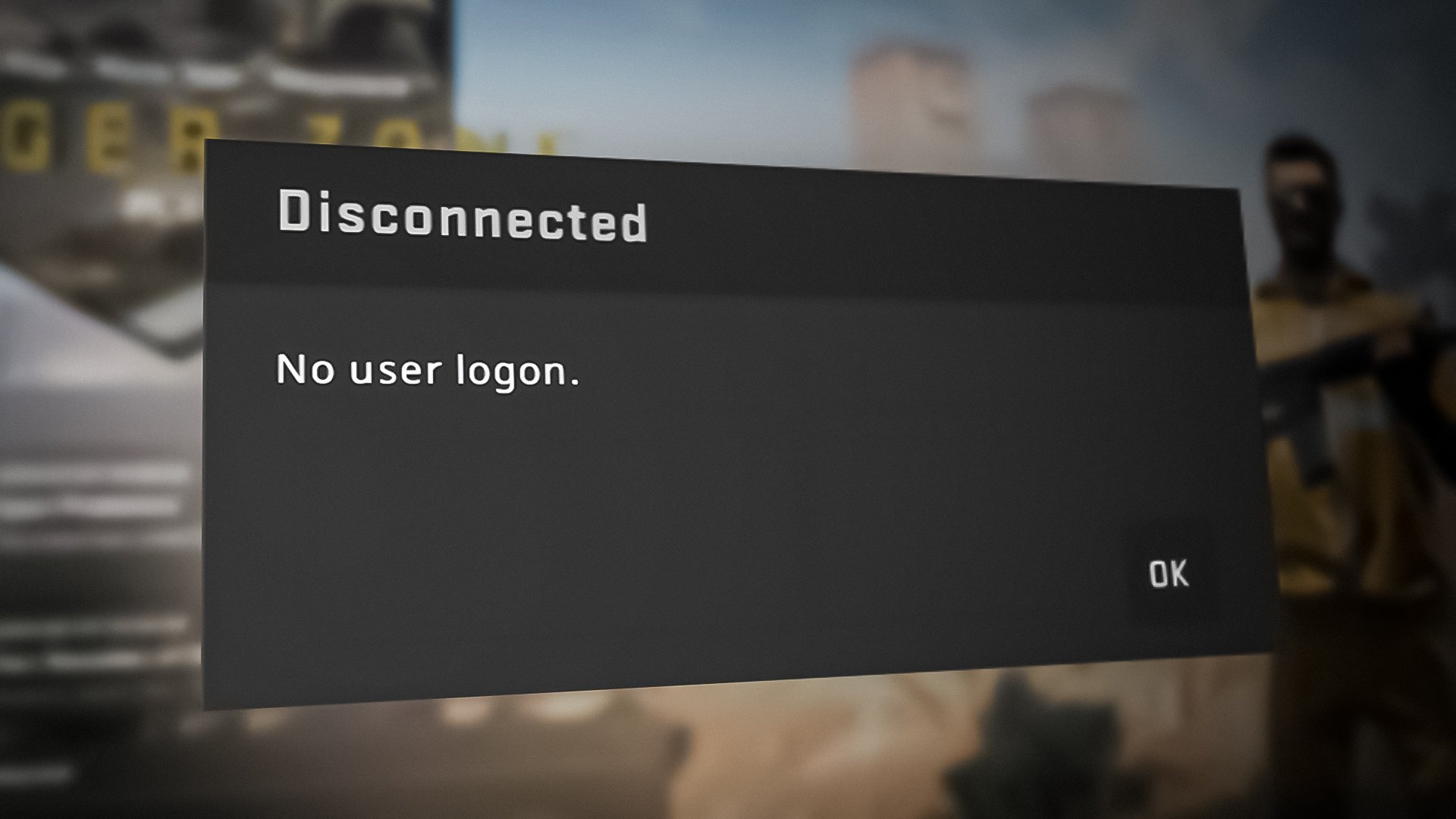
Fejlmeddelelsen “Intet brugerlogon” opstår, når du bliver afbrudt fra et spil i CSGO. Dette kan ske, når din forbindelse falder i et sekund, hvilket afbryder spilforbindelsen. Du kan ofte løse problemet ved at genstarte Steam-klienten på din computer.
Sådan rettes ingen brugerlogonfejl i CSGO
Derudover kan spilfilerne også få fejlmeddelelsen til at fortsætte, selv når du har en fungerende internetforbindelse. Som sådan vil vi liste flere metoder ned, som du kan bruge til at løse den pågældende fejlmeddelelse.
1. Start CSGO fra Steam Library
Den første ting du skal gøre, når du begynder at fejlfinde den pågældende fejlmeddelelse, er at starte spillet fra Steam-biblioteket. I nogle tilfælde kan fejlmeddelelsen opstå, når du bruger en genvej på dit skrivebord til at starte spillet.
I et sådant scenarie er spillet ikke i stand til at synkronisere med Steam-servere, hvilket kan forårsage fejlmeddelelsen uden brugerlogon. Derfor, for at afhjælpe problemet, bliver du nødt til at starte spillet via Steam-biblioteket. Følg instruktionerne nedenfor for at gøre dette:
Åbn først Damp klient på din computer.
På Steam-klienten skal du klikke på Bibliotek for at navigere til dit spilbibliotek.
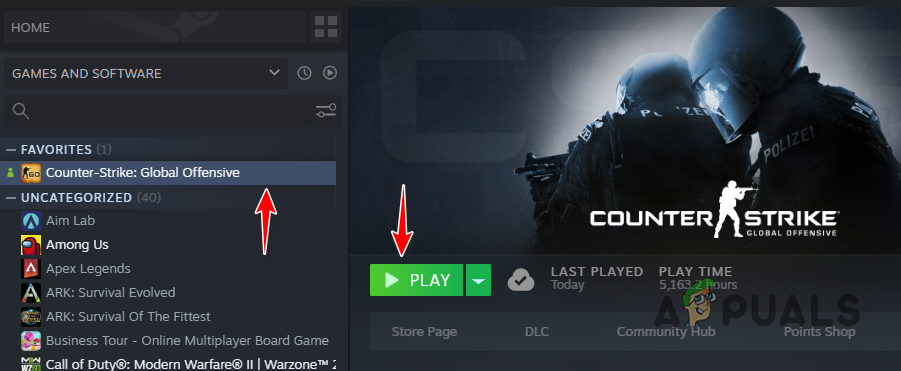
Der, find Counter-Strike: Global Offensiv fra listen over spil, og klik på den.
Derefter skal du klikke på Spil knappen for at starte spillet. Åbning af CSGO via Steam Library
Se om det løser fejlmeddelelsen.
2. Skift spilprioritet
Hver proces på dit operativsystem har en prioritet, der angiver, om processen skal være en prioritet i CPU-planlæggeren. Hvis en proces har lav prioritet, vil andre processer være i stand til at udføre deres operationer før den. Omvendt får en høj prioritet proces CPU’en til dens operationer før andre processer.
I nogle scenarier kan fejlmeddelelsen opstå, når spilprocessen har en lavere prioritet sammenlignet med de andre processer i dit Windows-miljø. I dette tilfælde bliver du nødt til at øge spilprocessens prioritet for at løse problemet. Dette vil prioritere spilprocessen på din CPU, hvilket giver den mulighed for at udføre sine opgaver.
Følg instruktionerne nedenfor for at øge spilprocessens prioritet:
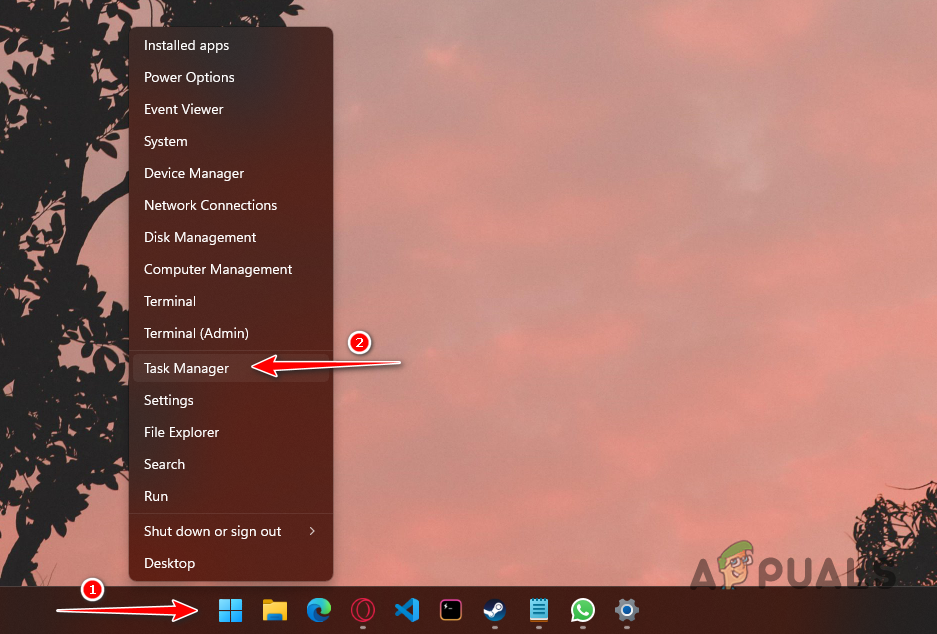
Åbn først et Task Manager-vindue ved at højreklikke på Startmenu ikonet på proceslinjen og vælge Jobliste fra menuen, der vises. Åbning af Task Manager
I vinduet Task Manager skal du navigere til detaljer fanen. Skifter til fanen Detaljer
Find csgo.exe proces fra listen.
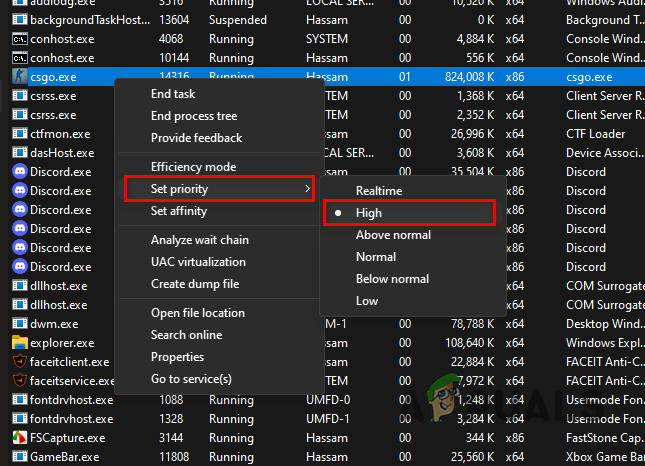
Højreklik derefter på processen og vælg Indstil prioritet > Over normal. Ændring af CSGO-prioritet
Hvis dette ikke løser problemet, skal du ændre prioritet til Høj. Kontroller, om fejlmeddelelsen stadig opstår.
3. Log ind på Steam igen
I nogle tilfælde kan fejlmeddelelsen nævnt ovenfor fortsætte, fordi Steam ikke er i stand til at etablere en forbindelse igen. Dette kan ske på grund af en inkonsekvens med appen, i hvilket tilfælde du bliver nødt til at logge ind på din Steam-konto igen.
Genlogging til din Steam-konto vil oprette et nyt link til Steam-serverne på din computer, og dermed løse problemet forårsaget af en forbindelsesinkonsekvens. Følg instruktionerne nedenfor for at logge ud fra din Steam-konto:
Åbn Damp klient på din computer.
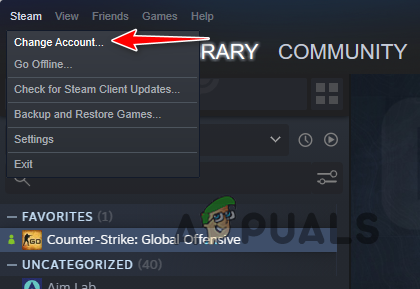
I øverste venstre hjørne skal du klikke på Damp mulighed.
Vælg derefter Skift konto fra rullemenuen. Ændring af Steam-konto
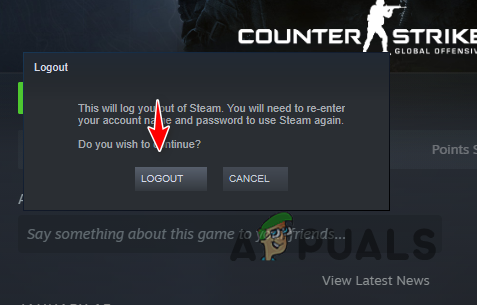
Til sidst, i opfølgningsdialogboksen, skal du klikke på Log ud mulighed. Log ud af Steam
Når du er blevet logget ud, skal du logge ind på din konto og åbne CSGO. Se om fejlmeddelelsen stadig er der.
4. Bekræft spilfiler
En anden grund til, at spillet ikke er i stand til at etablere et link til serverne korrekt, kan være spilfilerne på din computer. Dette kan ske, når spilfilerne enten er beskadigede eller beskadigede.
I et sådant scenarie bliver du nødt til at scanne dine spilfiler for eventuelle uregelmæssigheder. Dette kan gøres via funktionen til at verificere integriteten af spilfiler, der tilbydes af Steam. Det vil forny eventuelle beskadigede installationsfiler samt downloade alt, hvad du mangler.
Følg instruktionerne nedenfor for at bekræfte integriteten af spilfiler:
Åbn først Damp klient på din computer.
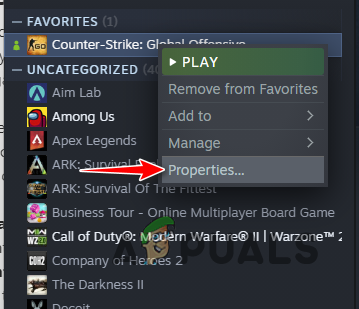
Naviger derefter til spilbiblioteket og højreklik på CSGO.
Vælge Ejendomme fra rullemenuen. Navigerer til CSGO-egenskaber
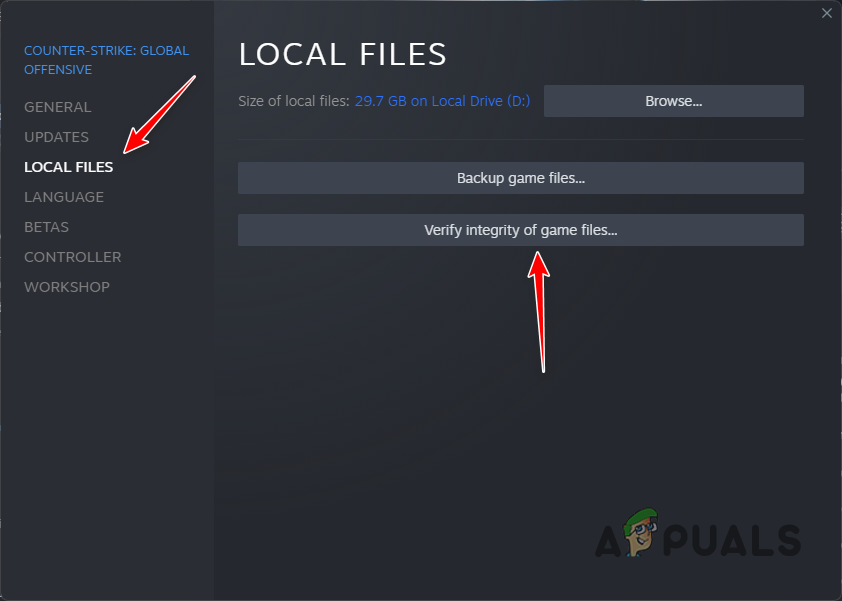
Skift til Lokale filer fanen i vinduet Egenskaber.
Klik til sidst på Bekræft integriteten af spilfiler at reparere spilinstallationen. Bekræfter CSGO-spilfiler
Når det er gjort, skal du åbne spillet for at se, om fejlmeddelelsen stadig opstår.
5. Deaktiver WiFi-adapter (hvis relevant)
Endelig, hvis ingen af ovenstående metoder har løst fejlmeddelelsen for dig, kan problemet også opstå på grund af din WiFi-adapter. Hvis dit bundkort kommer med en integreret WiFi-adapter, eller hvis du har en dedikeret WiFi-adapter sammen med en ethernet-forbindelse, bliver du nødt til at deaktivere adapteren.
Dette kan ske på grund af et problem med adapterdriverne, der får din forbindelse til at falde tilfældigt. I et sådant scenario vil deaktivering af adapteren løse problemet for dig. For at gøre dette skal du følge instruktionerne nedenfor:
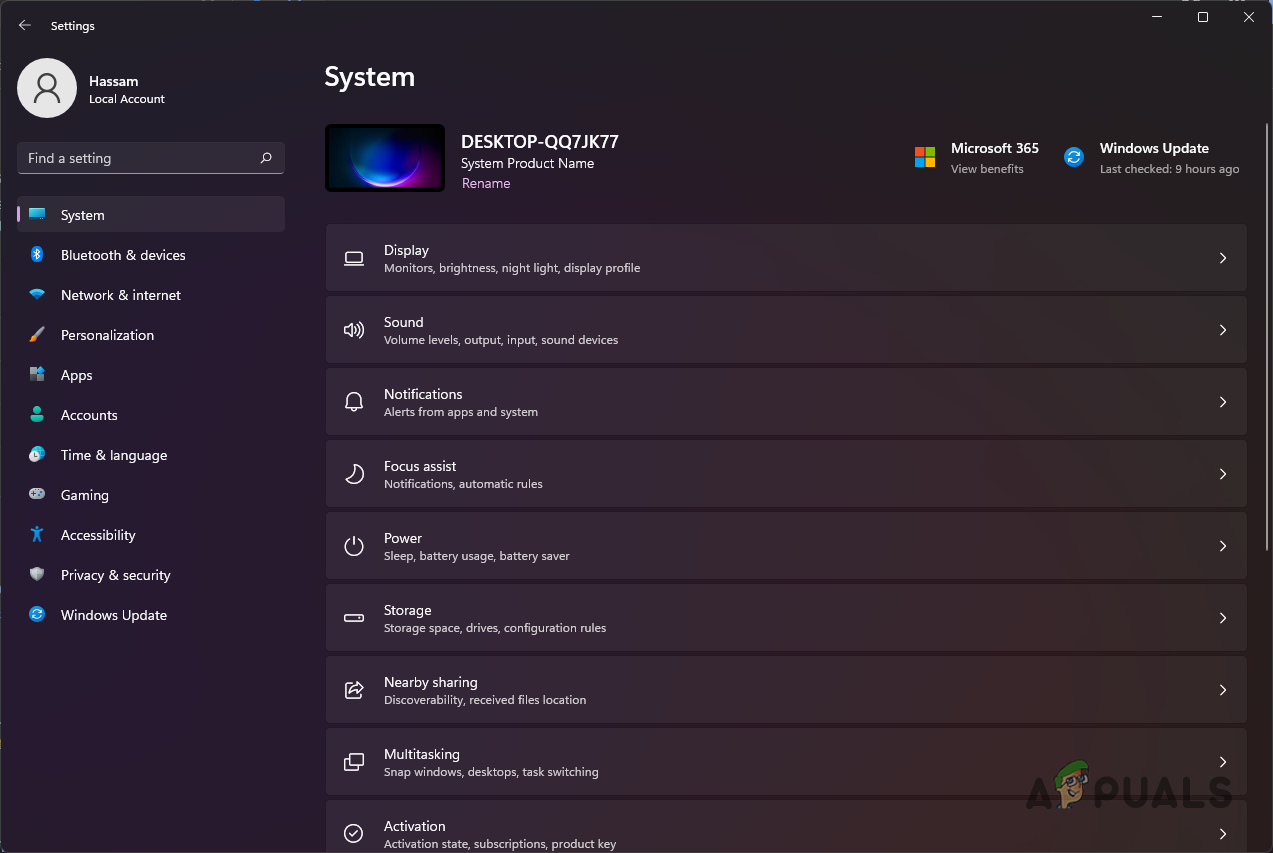
Åbn først Indstillinger app ved at trykke på Windows-tast + I på dit tastatur. Windows-indstillinger
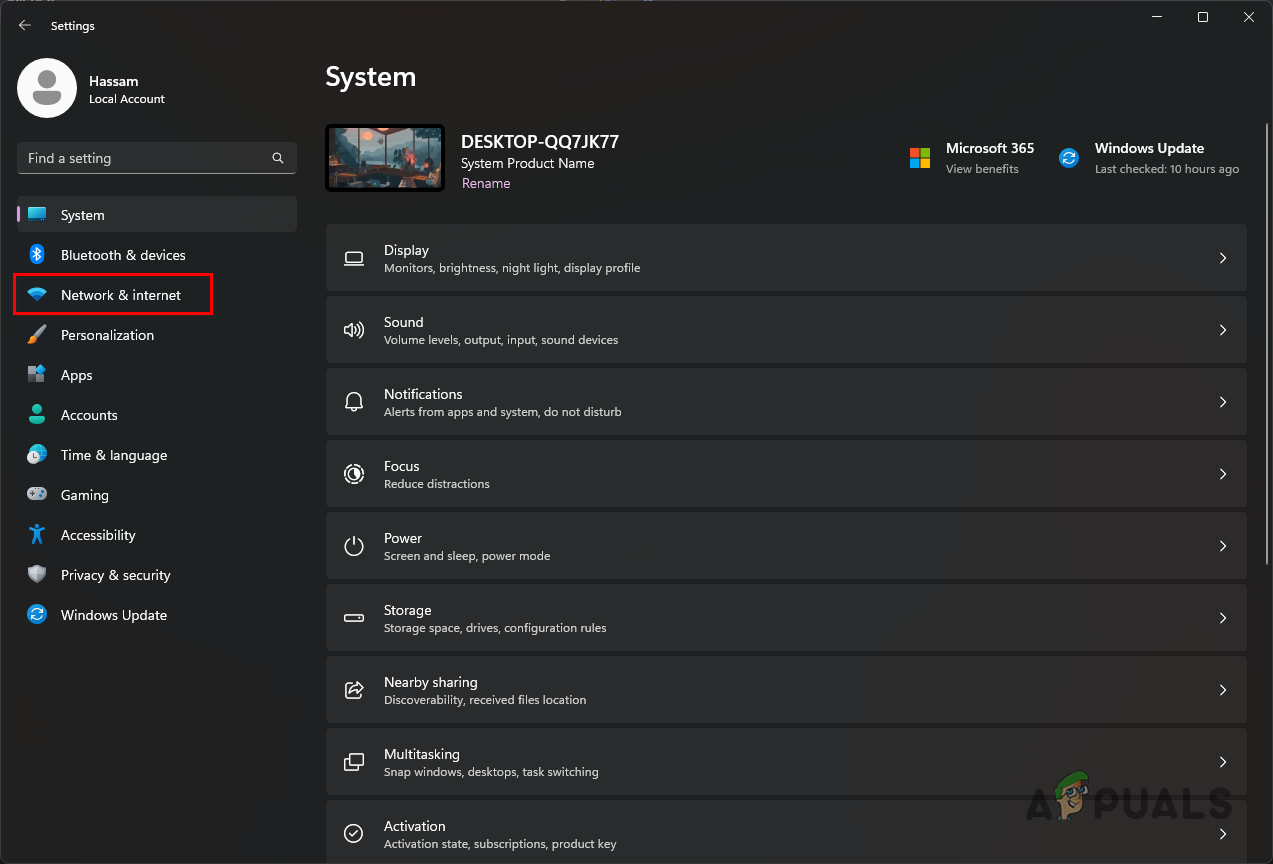
I appen Indstillinger skal du navigere til Netværk og internet > Avancerede netværksindstillinger. Naviger til netværks- og internetindstillinger
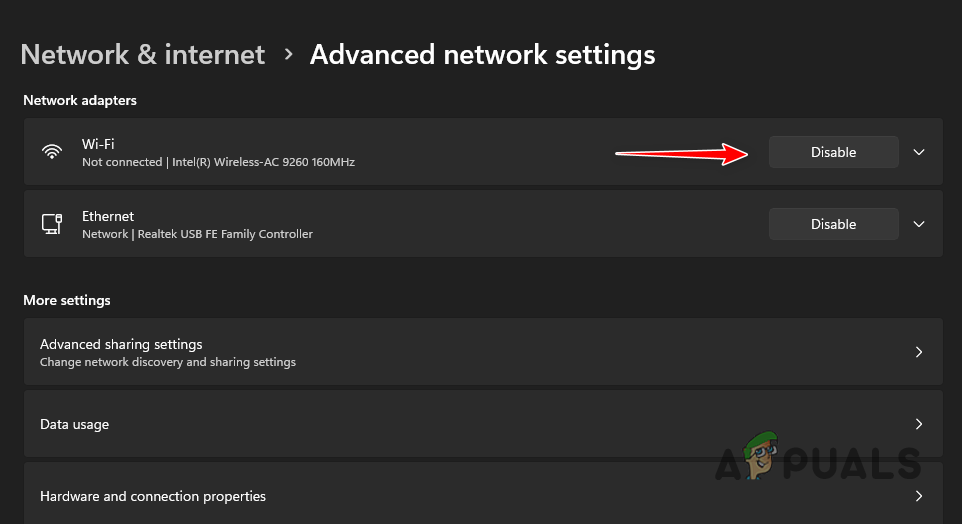
Der, klik på Deaktiver mulighed ved siden af din Trådløst internet adapter. Deaktiverer WiFi-adapter
Når WiFi-adapteren er blevet deaktiveret, genstart CSGO for at se, om fejlmeddelelsen stadig er der.