Nyhederne Dota 2 > Hvordan retter du fejlen ‘Søgning efter Dota 2 Game Coordinator’? Forklaret
Hvordan retter du fejlen ‘Søgning efter Dota 2 Game Coordinator’? Forklaret
Vejledninger
Vent det, eller ret problemet med DOTA 2 ved hjælp af denne vejledning.
Udgivet den Brady Klinger-Meyers
Hjem ” Vejledninger » Hvordan retter du fejlen ‘Søgning efter Dota 2 Game Coordinator’? Forklaret
Efter en hård dag på arbejdet vil du bare læne dig tilbage i din behagelige stol og steamrolle spillere på DOTA 2. Desværre, i det øjeblik du starter matchmaking, vises en irriterende fejlmeddelelse, der siger, at spillet er ‘Searching For DOTA 2 Game Coordinator’ .’ Det er næsten altid relateret til et serverproblem, men “næsten” er nøgleordet her. Hvis du oplever ‘Searching For DOTA 2 Game Coordinator’-fejlen i DOTA 2, her er, hvordan du løser det.
Sådan rettes ‘Searching For Dota 2 Game Coordinator’-fejlen i DOTA 2
Før du følger nedenstående trin, er det værd at tjekke, om DOTA 2 er nede eller Steams serverstatus, for den sags skyld. Det ville heller ikke skade at kigge forbi DOTA 2s officielle Twitter-side for tweets vedrørende serverne.
Dernæst skal du sikre dig, at dine filer er i tip-top form.
Fejl er uundgåelige, som i sidste ende fører til beskadigede filer. Du kan rette dette ved at højreklikke på DOTA 2 i dit Steam-bibliotek > Egenskaber > Lokale filer > og vælge Bekræft spilfilernes integritet.
Opret forbindelse til et andet netværk.
De fleste smartphones i disse dage kan bruges som et mobilt hotspot. Prøv at oprette forbindelse til det og se, om det gør en forskel. Hvis det virker, har du et problem med din internetforbindelse.
Genstart din router og/eller dit modem.
Ligesom det foregående trin oplever selv modemer og routere fejl, som kan forårsage dårlige forbindelser over tid. Genstart af din router og/eller dit modem dumper alle midlertidige filer, der kan være blevet beskadiget. Du skal blot tage strømkablet ud, vente 60 sekunder og starte det op igen.
Skift din DNS-adresse.
Hvis en DNS-server oplever problemer, kan du prøve en anden ved at ændre din DNS-adresse. Dette gøres typisk automatisk, men du kan frit bruge Googles offentlige DNS IP-adresse. Inden du ændrer din DNS-adresse, skal du skrive den ned, du havde før, hvis den ikke virker.
Hvis alt andet fejler, skal du afinstallere og geninstallere DOTA 2.
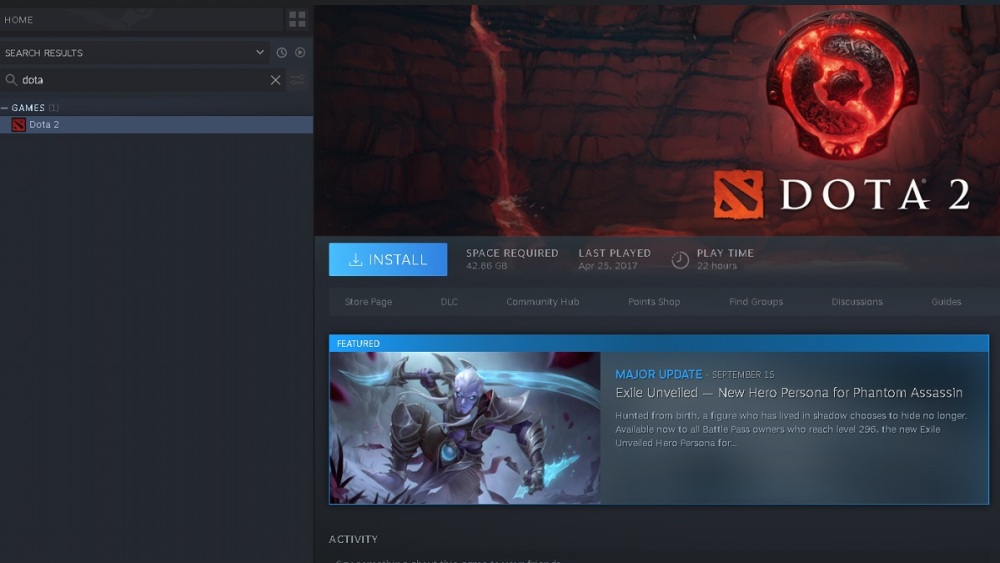
Dette bør kun bruges som en sidste udvej, helst efter du har prøvet at genstarte din pc. Højreklik på DOTA 2 > Administrer > Afinstaller. Vælg det igen, og klik på den blå Installer-knap.
Derefter har du udtømt alle dine muligheder. Som enhver god spiller skal du sørge for at indsende en billet til Valve, så de bliver mere opmærksomme på situationen og kan udstede en løsning.
Der har du det: hvordan rettes fejlen ‘Søger efter DOTA 2 Game Coordinator’ i DOTA 2, en meget irriterende fejl at håndtere, for at være sikker. For flere vejledninger, tag et godt kig på de 5 bedste bærere i DOTA 2 eller ethvert andet DOTA 2-relateret indhold nedenfor.