Sådan afinstalleres League of Legends: Metoder og trin
Vi viser dig flere metoder i vores Sådan afinstallerer du League of Legends-guide, som du kan bruge til at fjerne spillet i løbet af få minutter. Fremgangsmåden er den samme, hvis du nogensinde har afinstalleret et program før.
Du behøver kun at bruge kontrolpanelet, indstillinger eller spilmappens placering for at fjerne League of Legends. Du kan nemt fjerne spillet, når du når dertil. Du kan bruge den specifikke afinstallationsfil, der følger med spillet, hvis det ikke virker. Trinene til den måde, du foretrækker, er anført nedenfor for en trin-for-trin tilgang.
1. Sådan afinstalleres League of Legends ved hjælp af kontrolpanelet/indstillinger
Den mest typiske metode til at fjerne ethvert program eller spil, der er blevet installeret på din computer, er denne. Næsten alle brugere anvender metoden, især hvis spillet ikke er installeret ved hjælp af en klient.
Du kan lære procedurerne for afinstallation ved hjælp af både Indstillinger og Kontrolpanel i afsnittene nedenfor. Her er alle de nødvendige handlinger.
Brug af kontrolpanelet (Windows 7)
TRIN 1: Fra skrivebordet, åbn Start-menuen og indtast “Kontrolpanel”
TRIN 2: Klik på kontrolpanelikonet på listen over resultater.
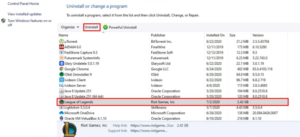
TRIN 3: Når kontrolpanelvinduet er blevet åbnet, skal du finde indstillingerne for programmer og klikke på linket Afinstaller et program der.
TRIN 4: Når du har klikket på det, vises en liste over alle de installerede programmer på din computerskærm.
TRIN 5: Der skal du finde League of Legends.
TRIN 6: Lad afinstallationsproceduren afslutte, da den begynder med det samme.
TRIN 7: Når fjernelsen er fuldført, skal du genstarte din computer for at slette alle spillets midlertidige filer.
Relaterede: Hvordan deaktiverer du din Kik-konto, enten midlertidigt eller permanent?
Brug af indstillingerne (Windows 10)
Brug af indstillinger til at fjerne er et alternativ til proceduren beskrevet ovenfor. I stedet for kontrolpanelet tilbyder Windows 10 indstillingerne. Kontrolpanelet er også til stede, du skal bare kigge efter det. Brug af mulighederne gør dog også proceduren ret enkel. Hold øje med trinene.
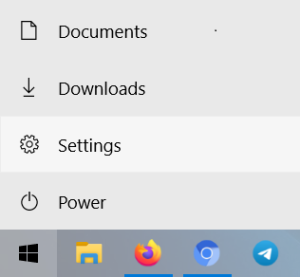
TRIN 1: Fra skrivebordet skal du vælge knappen Start og derefter klikke på Gear-symbolet på skærmens venstre side.
TRIN 2: Efter at have klikket på
ikonet, vises skærmen Indstillinger. Derfra skal du vælge Apps-indstillinger.
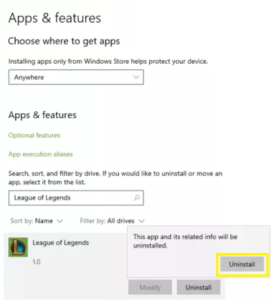
TRIN 3: Når siden Apps-indstillinger er blevet startet, er en liste over alle de installerede programmer synlig.
TRIN 4: er at søge League of Legends der og derefter klikke på den én gang for at vælge afinstallationsindstillingen.
TRIN 5: Vent til proceduren er færdig, hvilket kan tage et par minutter. Når den har gjort det, genstarter du computeren.
2. Sådan afinstalleres League of Legends ved hjælp af afinstallationsfilen
Dette er en af de mindre brugte metoder til at afinstallere spil, og mange mennesker er ikke klar over, at de fleste programmer og spil allerede kommer med en afinstallationsfil. I virkeligheden bruges denne afinstallationsfil til at fjerne det specifikke spil eller program, når du fjerner dem via standardmetoden, som er at gøre det fra kontrolpanelet eller indstillingerne.
Denne metode er dog kompliceret, da du først skal gå til spillets installationsmappe og derefter åbne afinstallationsfilen fra den placering. Instruktionerne nedenfor vil være nyttige, hvis du aldrig har afinstalleret et spil eller en applikation før; med denne metode kan du gøre det med lethed. Lad os undersøge trinene.
TRIN 1: Mens du er på skrivebordet, skal du klikke på Stifinder-ikonet nederst eller vælge Denne computer i menuen Start.
TRIN 2: Naviger til spillets installationsdrev, ofte C:-drevet, efter at have åbnet vinduet Denne computer.
TRIN 3. Når du er i C:-drevet, skal du gå til mappen Programfiler.
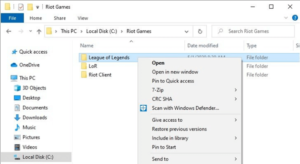
TRIN 4: Det “Liga af legender” mappe eller “Riot Games” mappen skal findes her.
TRIN 5: I spillets mappe skal du søge efter filen mærket “Afinstaller League of Legends” eller “Afinstaller”
TRIN 6: Afinstallationsprocessen kan tage noget tid; når du er færdig, skal du genstarte din computer for at sikre, at alle midlertidige filer er slettet.
Relaterede: Er Disney+ nede? Tjek for udfald og problemer
Konklusion:
Hvis du kender proceduren, er det ikke så svært at afinstallere et program eller spil. Adskillige metoder til at fjerne League of Legends er blevet behandlet i denne guide.
På dette tidspunkt er måske alle dine bekymringer om afinstallationen blevet besvaret. Følg os for flere guider til lignende spil. Mange tak!