8 tips til at booste din framerate i Counter-Strike: Global Offensive for Windows
Uanset om det er næsten en årti gammel titel, er Counter-Strike International Offensive stadig et af alle Home Windows’s fineste første shooter-videospil. Men ligesom en anden multiplayer-sport oplever den desuden lave FPS-point. Den lave kropspris gør det praktisk talt utænkeligt at drage fordel af sporten på nogen måde.
Uanset om den nyeste erstatning ikke fungerer nemt på pc’en, ellers opdager du pludselig, at Counter-Strike kæmper for at levere højere kropsafgifter, så er vi lige her for at hjælpe. Her er 8 tricks til at øge FPS i Counter-Strike International Offensive.
MAKEUSE AF DAGENS VIDEO
Hvad forårsager lav FPS i Counter-Strike International Offensiv?
Den lave FPS-udfordring er hyppig på system, der ikke fungerer, den nyeste grafikdriver erstatter. Ikke desto mindre er dette ikke den ene udløser bag problemet. Nedenfor er hovedårsagerne til den lave FPS i Counter-Strike International Offensive.
Hvis systemet ikke er i stand til de brugte indstillinger i spillet, vil du få en lav FPS i Counter-Strike.
Helt forskellige baggrundsdriftsformål, der altid fortærer systemaktiverne, kan forårsage framerate-punkter.
Du vil opleve en lav FPS i Counter-Strike International Offensive, hvis der er korruption i sportsrekorddataene.
Nu hvor de mulige årsager bag problemet, er anført her de muligheder, du muligvis kan stræbe efter.
1. Udskift grafikdriveren
At arbejde med sporten på en forældet grafikdriver kan ødelægge spilekspertisen. En opdateret grafikdriver sikrer, at du får den pålidelige FPS inden for sporten.
Afhængig af grafikdriveren og systemindstillingerne, kan du muligvis få den nyeste erstatning ved at besøge Nvidia-driversiden eller AMD-driversiden. Hvis systemet kører på indbygget grafik, så tænk på at bruge Intels driveropdateringsværktøj.
Som et alternativ til at downloade opdateringer ved hjælp af håndbogsteknikken, skal du til enhver tid bruge producenternes softwareprogrammer til at få jobbet udført. Ikke alene gør de opdatering af driverne til en cakewalk, men de anbefaler desuden ekstra tweaks og muligheder.
2. Luk alle meningsløse baggrundsformål
Når du deltager i multiplayer-titler som Counter-Strike International Offensive, er det godt at lukke alle de meningsløse baggrundsformål. Hvis du gør dette, kan du låse op for aktiver, som systemet kan allokere til sporten.
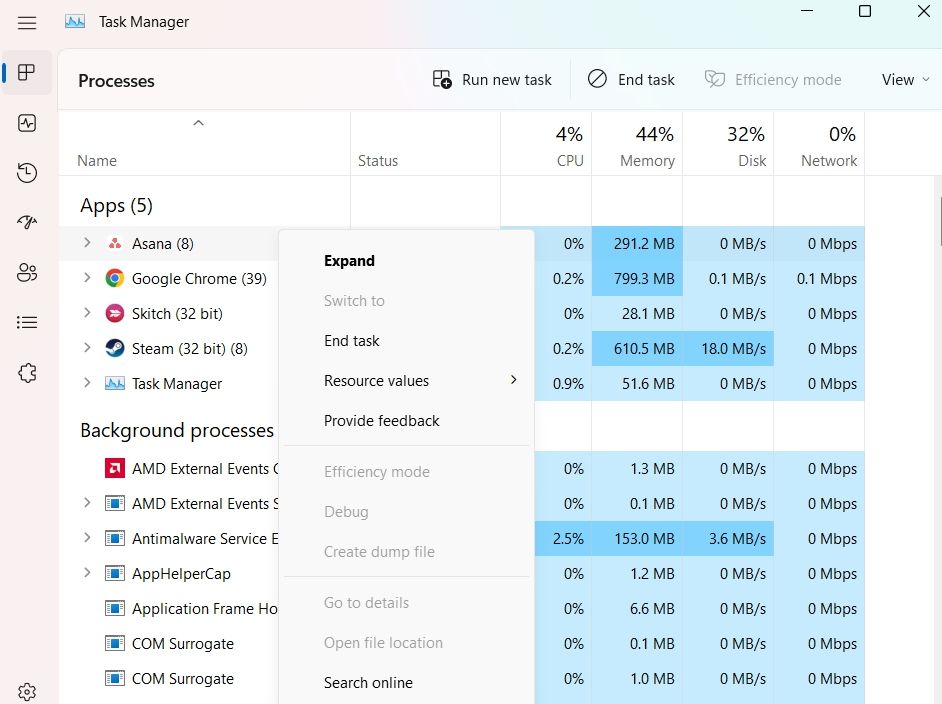
Du er i stand til at gøre dette blot med assistance fra aktivitetslederen. Nedenfor er de præcise trin, du skal observere.
Åbn Aktivitetsleder udnytteren af mange mange måder at åbne Task Manager på.
På fanen Processer skal du højreklikke på alle de formål, du ikke ønsker, og vælge Afslut processen fra kontekstmenuen.
Det er det. Genstart sporten og kontroller, om du muligvis får en relativt højere FPS eller ej.
3. Rediger din pc’s energivalg
Hjemmevinduer giver dig mulighed for at ændre evneindstillingerne afhængigt af vitalitetsforbruget. Som standard er denne indstilling ved at være “afbalanceret”, hvilket sikrer, at du bare får en lige så god batteri- og systemeffektivitet. Men typisk, især på bærbare computere, kan den balancerede tilstand reducere spileffektiviteten.
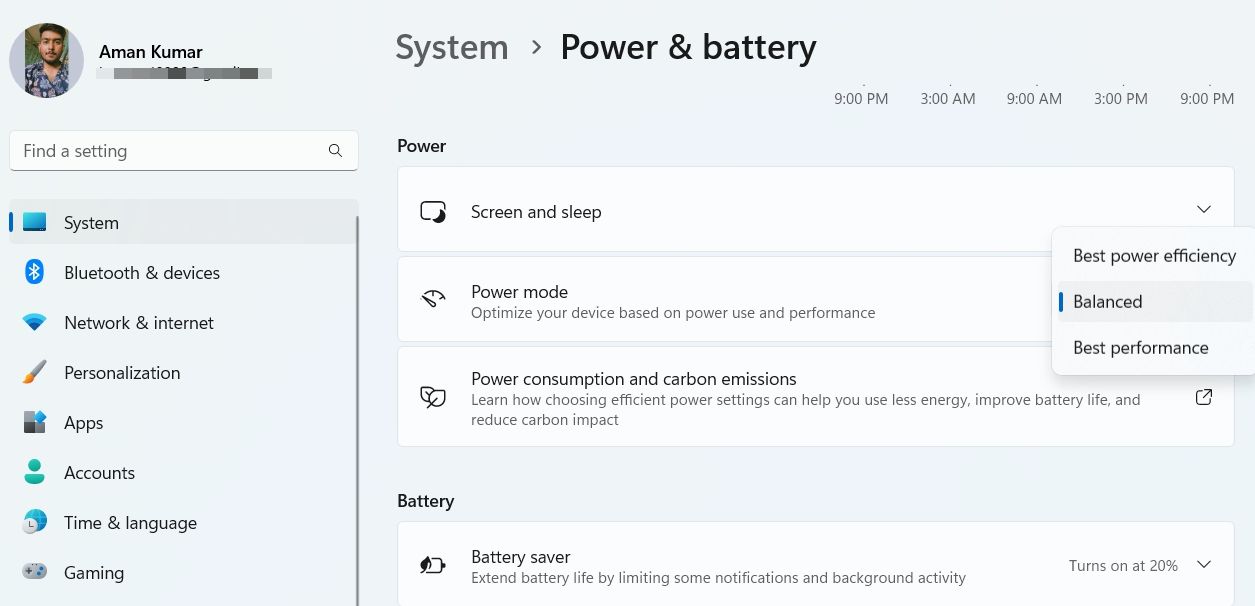
Som et svar kan du overveje at skifte til Windows’ højtydende energitilstand. Du er i stand til at gøre det ved at følge disse trin:
Åben Indstillinger udnytter Win + I genvejstast.
Naviger til System > Energi og batteri.
Klik på rullemenuen efterfølgende Energitilstand og vælg Største effektivitet fra kontekstmenuen.
Ovenstående indstillinger vil fortære ekstra batteri. Så hvis du bruger en bærbar computer, skal du være sikker på, at den er knyttet til den mulighed, du tilbyder.
4. Skift Counter-Strike: International Offensives In-Recreation Settings
Overdrevne grafiske indstillinger i spillet er et førsteklasses formål bag Counter-Strike International Offensives lave FPS-point. Jo ekstra du presser din pc, før dens break-niveau, jo mere seriøse framerates får du.
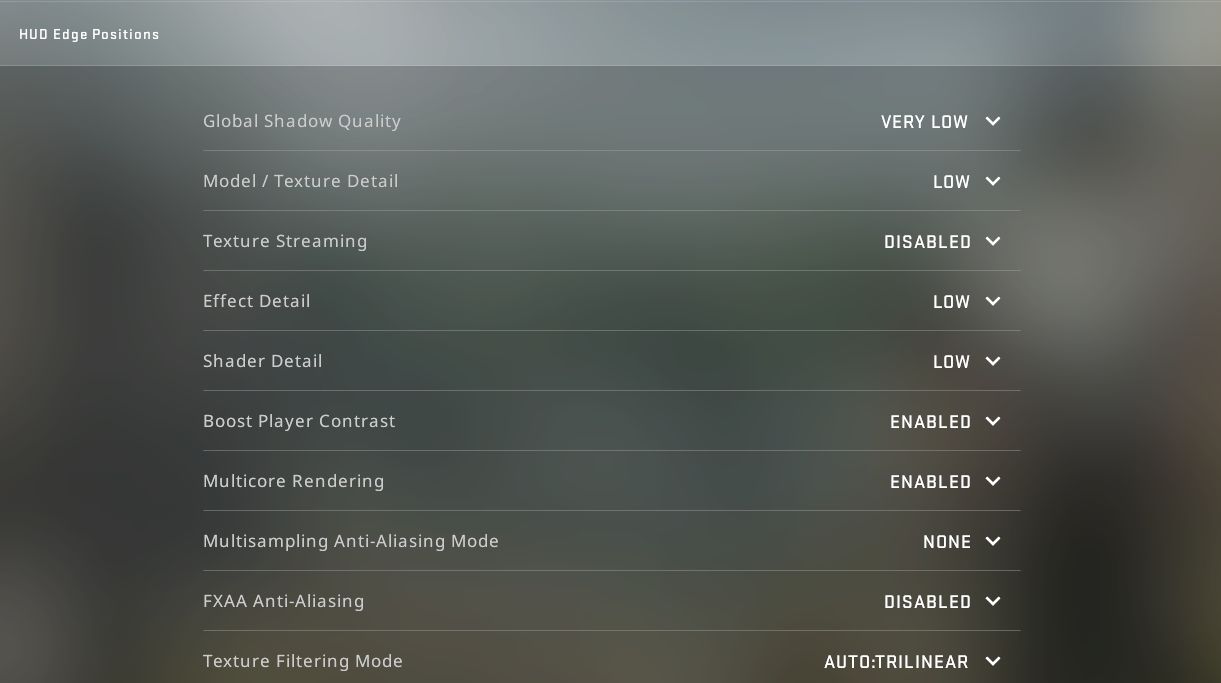
For at få en større FPS inden for sporten, stræb efter at reducere grafikindstillingerne og forskellige tilknyttede valg. Under er nogle ændringer, du kan foretage for at få en større FPS i CSGO.
Vis tilstand – Fuld skærm
Bærbar computer energibesparende – Handicappet
International Shadow Texture – Meget lav
Mannequin / Tekstur Oplysninger – Lavt
Påvirkningsoplysninger – Lavt
Shader Element – Lavt
Multicore-gengivelse – Aktiveret
Multisampling Anti-Aliasing Mode – Ingen
Teksturfiltreringstilstand – Bilineær
FXAA Anti-Aliasing – Handicappet
Hold øje med Vertical Sync -Handicappet
Bevægelsessløring – Handicappet
Efter at have foretaget alle disse ændringer, genstart sporten og kontroller, om der er nogen fortryllelse i FPS’en eller ej.
5. Vend Recreation Bar af
Hjemmevinduer kommer nu med en indbygget Recreation Bar-funktion, som du kan bruge til at rapportere gameplay, tage skærmbilleder og gøre meget mere. Selvom det uden tvivl er en af de mest opsigtsvækkende muligheder, kan det sandsynligvis yderligere påvirke din spileffektivitet negativt.
Så, bortset fra at det nytter noget, så overvej at deaktivere Recreation Bar for at holde dig væk fra enhver potentiel interferens. Du er i stand til at gøre det ved at følge nedenstående trin.
Åbn menuen Indstillinger.
Gå i retning af Spil > Xbox Recreation Bar.
Deaktiver til/fra-knappen efter Tillad Xbox Recreation bar skyderen.
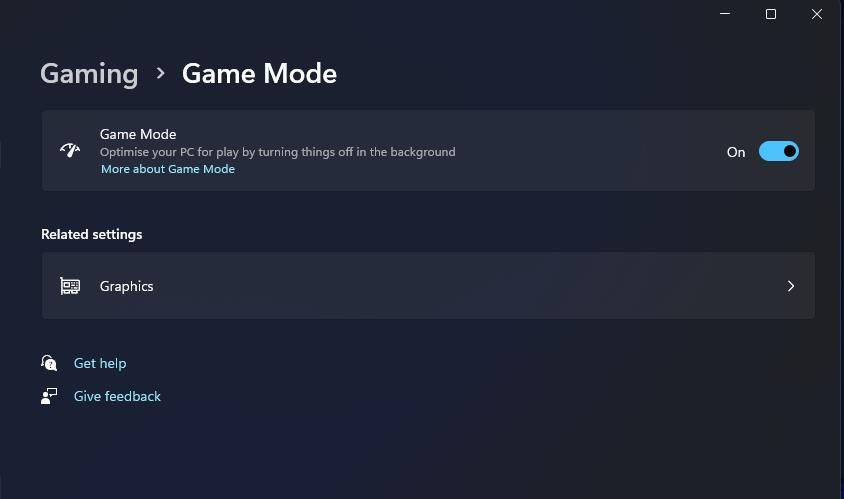
6. Tillad Home Windows’ Gaming Mode
Home windows 10 og 11 inkluderer hver en dedikeret spiltilstand, der prioriterer spilekspertise. Denne funktion hjælper med at opnå højere FPS og stabilt gameplay. Det sikrer desuden, at Home windows-opdateringerne ikke har en effekt på spilekspertisen.
Her er trinene til at tillade spiltilstand på Home Windows PC.
Åben Indstillings > Spil > Fritidstilstand.
Tillad skifte efter Fritidstilstand.
7. Gendan Recreation’s Information
Hvis du får lav FPS udelukkende i CSGO, er der efter al sandsynlighed én ting fejlagtigt med sportsrekorddataene. Fordi det ser ud til, at hvis sportsrekorddata bliver korrupte, kan det sandsynligvis udløse helt andre punkter sammen med den lave FPS-ulempe.
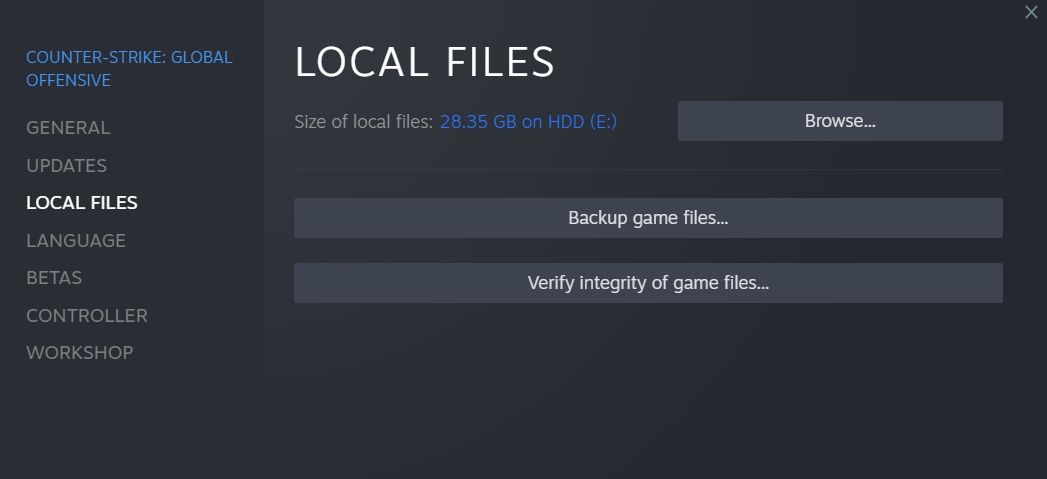
Da CSGO formelt er tilgængelig på Steam, bør du bruge platformens gendannelsesfunktion til at løse problemet. Her er de trin, du skal overholde.
Åben Damp.
Gå til Bibliotek og højreklik på Counter-Strike International Offensive.
Vælg Ejendomme fra kontekstmenuen.
Vælge Indfødt information fra venstre rude.
Klik videre Bekræft integriteten af sportsrekorddata.
8. Overclock dine dele
Hvis du alligevel har at gøre med problemet, betyder det stærkt, at du skal forbedre dit system. Men når du ikke har penge til at gennemgå forbedringsforløbet, kan du overveje at overclocke systemets elementer.
Overclocking hjælper med at presse lidt ekstra energi ud af det, du allerede har, og det også uden at bruge noget fra lommen. Selvom overclocking muligvis ville lyde som en skadelig proces, hvis det opnås korrekt, kan det sandsynligvis hjælpe med at få vidundere fra et tidligere system. For ekstra detaljer om den identiske, tag et kig på vores guide til overclocking af en GPU.
Få højere FPS på Counter-Strike International Offensiv
Disse har været alle de effektive ideer, der vil hjælpe dig med at få en større FPS på Counter-Strike International Offensive. Da de fleste FPS-udfordringer typisk er resultatet af lav system-reminiscens, overvej at drive sporten med minimale baggrundsdriftsformål.
Ikke desto mindre, hvis ikke en af ideerne har været nyttige, står du muligvis ikke tilbage med noget andet valg end at opgradere systemet.