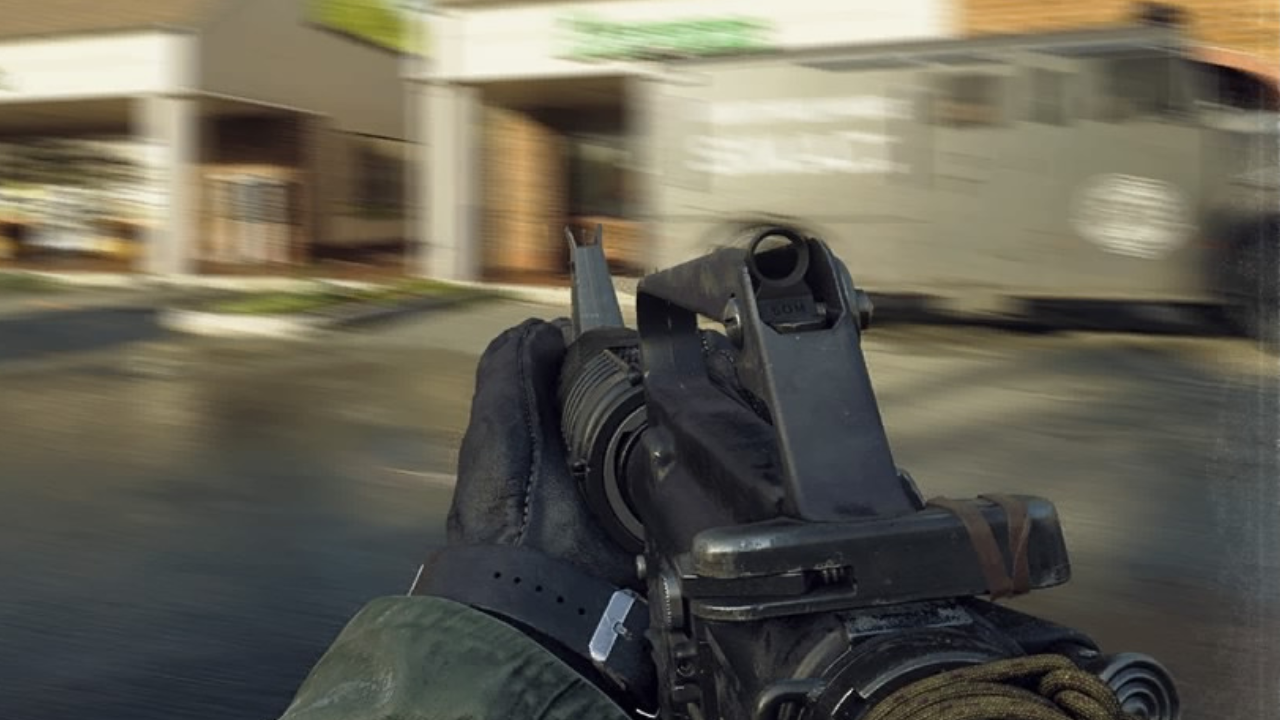
Med den nylige udgivelse af Call of Duty: Black Ops 6 rapporterede mange spillere, at spillets grafikkvalitet ikke levede op til deres forventninger, og til tider virkede det kornet og sløret. Hvis du støder på dette problem, vil denne artikel guide dig gennem enkle trin for at optimere dine spilindstillinger og forbedre din seeroplevelse.
Hvorfor ser Call of Duty: Black Ops 6 kornet og sløret ud?
Hvis du allerede har justeret dine hardwareindstillinger, og din konsol eller pc er konfigureret til den maksimale opløsning, skal du være opmærksom på, at spillets interne indstillinger også kan være en fejl. Nogle gange nulstiller opdateringer indstillingerne til standard, hvilket påvirker skærmkvaliteten. De første indstillinger, der skal kontrolleres, er på grafikfanen, specifikt i sektionerne Display, Quality og View. Fanen Kvalitet er det sted, hvor du skal være særlig opmærksom på at afhjælpe dårlig billedkvalitet.
Sådan slår du sløring fra i Call of Duty: Black Ops 6
For at give en mere fordybende oplevelse inkluderer Call of Duty effekter såsom bevægelsessløring og dybdeskarphed. Selvom disse muligheder er æstetisk tiltalende i nogle spil, kan de forringe den klarhed, der er nødvendig i en konkurrencedygtig titel. Sådan deaktiverer du disse effekter:
1. Gå til grafikindstillinger. 2. Gå til fanen Kvalitet, og rul ned til Post-Processing Effects. 3. Slå World Motion Blur og Weapon Motion Blur fra. 4. Slå også dybdeskarphed fra.
Sådan reducerer du korn og forbedrer klarheden i Black Ops 6
Efter justering af de første indstillinger kan billedkvaliteten stadig være utilfredsstillende på grund af forkert gamma- og lysstyrkekalibrering. Gå til fanen Display i Grafikindstillinger og juster Gamma og lysstyrke, så Call of Duty-logoet knap er synligt.
Sørg desuden for, at FIDELITYFX CAS er aktiveret. Denne teknologi forbedrer skarpheden af visuelle gengivelser. En indstilling på 50 kan være tilstrækkelig, men skub gerne skyderen til 100 for maksimal klarhed.
Optimer billeddetaljer og teksturer i Black Ops 6
For at kompensere for Call of Dutys tunge filer, bruger Black Ops 6 On-Demand Texture Streaming-systemet. Selvom dette vil reducere den nødvendige plads på din enhed, kan det også resultere i lavere grafikkvalitet. For at maksimere den visuelle oplevelse skal du ændre indstillingerne for detaljer og teksturer på fanen Kvalitet.
Indstil indstillingen Teksturstreaming til “Optimeret” for at downloade teksturer af høj kvalitet i realtid. Forøg desuden Texture Cache Size til “Large” for at downloade flere teksturer på én gang. Hvis din internetudbyder ikke begrænser dit dataforbrug, skal du slå downloadgrænser fra for at nyde den bedst mulige grafikkvalitet.
Ved at følge disse tips bør du være i stand til at forbedre den grafiske ydeevne af Call of Duty: Black Ops 6 markant og nyde spiloplevelsen fuldt ud.
Aflæsninger:0
Lectures :18
Du vil måske også være interesseret i disse artikler :
Black Ops og Black Ops 2 kommer til PS5/PS4, men…
Black Ops og Black Ops 2 på PS5: En pris på 80 USD,…
Black Ops og Black Ops 2: PlayStation-portene…
Black Ops 6 og Warzone 1.82: Lancering af Black Ops 7 Beta
Fans af Call of Duty: Black Ops 7 om overførsel af…