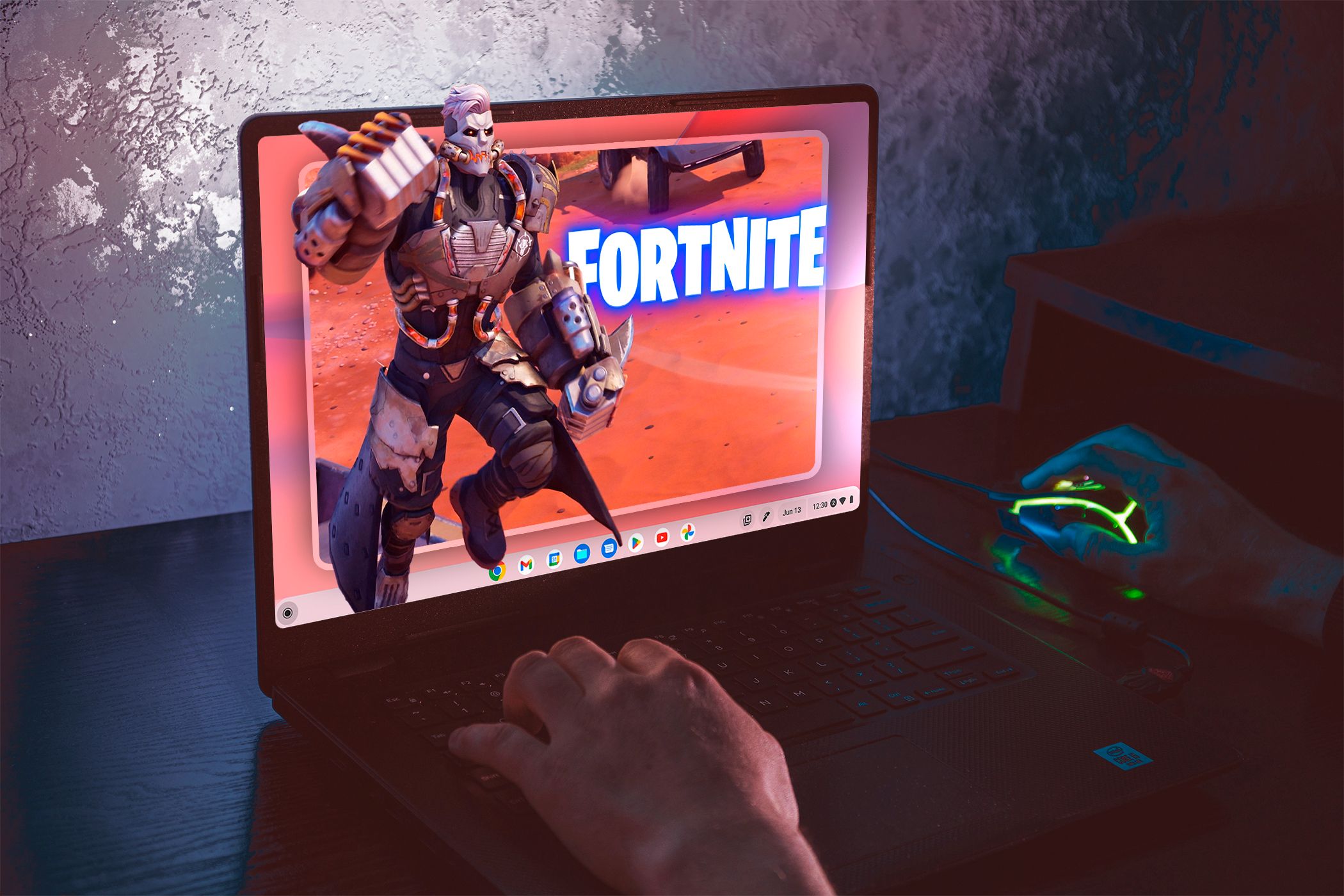
Nyhederne Fortnite > 3 nemme måder at spille Fortnite på din Chromebook uden besvær
3 nemme måder at spille Fortnite på din Chromebook uden besvær
Fortnite, det berømte gratis videospil, er tilgængeligt på mange platforme, inklusive Chromebooks. Uanset om du vil lege med venner eller udforske den ekstravagante verden af Battle Royale, er der flere måder at nyde Fortnite på din Chromebook. Oplev de mest effektive muligheder nedenfor for denne uforglemmelige spiloplevelse.
Spil Fortnite på din Chromebook med GeForce Now
Den mest anbefalede metode til at spille Fortnite på en Chromebook er at bruge GeForce nu. Denne service er ideel til dem med en god internetforbindelse, men hvis Chromebook ikke kan køre Fortnite lokalt på grund af hardwarebegrænsninger.
GeForce Now tilbyder gratis 1-timers spilsessioner eller betalte abonnementer, der tillader udvidede sessioner: $10 pr. måned for 6-timers sessioner eller Ultimate-abonnementet til $20 pr. måned for 8-timers sessioner. Adgang til avanceret udstyr er inkluderet i dette abonnement.
For at begynde at spille Fortnite gennem GeForce Now, følg disse trin:
Opret en konto på NVIDIA-webstedet.
Gå til dine profilindstillinger og log ind med din Epic Games-konto.
Søg efter Fortnite på GeForce Now-webstedet, vælg spillet og klik på “Spil”.
Det er vigtigt at bemærke, at platformen kræver visning af annoncer, før du spiller. Hvis du ikke kan se annoncer, kan du have forbindelsesproblemer. Generelt er oplevelsen acceptabel, på trods af ventetider, der kan være længere i weekenden.
Spil Fortnite som en Android-app på din Chromebook
En anden metode til at spille Fortnite på en Chromebook er at downloade og installereAndroid APK. Selvom mange Chromebooks kan have svært ved at køre Fortnite, er der måder at maksimere spiloplevelsen på.
For at gøre dette skal din Chromebook opfylde et par væsentlige hardwarekrav:
Har en ARM-processor (ikke Intel eller AMD).
Support Android apps.
Har mindst 8 GB RAM, samt en god CPU og GPU.
Følg nedenstående trin for at installere Android-versionen af Fortnite:
Gå til Fortnite-siden på Android og download APK-filen.
Åbn appen Filer, gå til mappen Downloads, og dobbeltklik på den downloadede fil.
Følg instruktionerne for at installere Epic Games-appen, og find og installer derefter Fortnite fra appen.
Selvom denne metode muligvis ikke giver den bedste ydeevne, er den stadig et gyldigt gratis alternativ, hvis din Chromebook er kraftig nok.
Stream Fortnite til din Chromebook med Chrome Remote Desktop
At bruge Chrome Remote Desktop For at spille Fortnite kræver det en anden computer, men dette giver dig mulighed for at spille uden at være fysisk forbundet til en kraftfuld pc.
Følg disse trin for at konfigurere Chrome Remote Desktop:
Installer Chrome Remote Desktop-udvidelsen på din pc.
Konfigurer fjernadgang, og noter den medfølgende PIN-kode.
På din Chromebook skal du logge ind på din Google-konto, gå til Chrome Remote Desktop-siden og indtaste din pc’s pinkode.
Selvom denne metode er mindre effektiv end tidligere metoder, kan den være nyttig, hvis andre muligheder ikke er tilgængelige, selvom latensproblemer kan gøre spil vanskeligt, især for intense sessioner.
Hver metode har sine fordele, og det er muligt at udforske mange flere spilmuligheder på din Chromebook takket være platforme som GeForce Now. Uanset om det er Fortnite eller andre spil, er mulighederne enorme.
Aflæsninger:1
Lectures :6
Du vil måske også være interesseret i disse artikler :
3 nemme måder til hurtigt at forbedre Fortnite-ydelsen
Sådan laver du nemme luft- og jordrotationer i Fortnite
Fortnite på Mac: 3 måder at spille problemfrit på
Lego Fortnite tilbyder 2 sjove nye måder at spille på
Gennemfør Fortnite Battle Pass uden at spille med…